
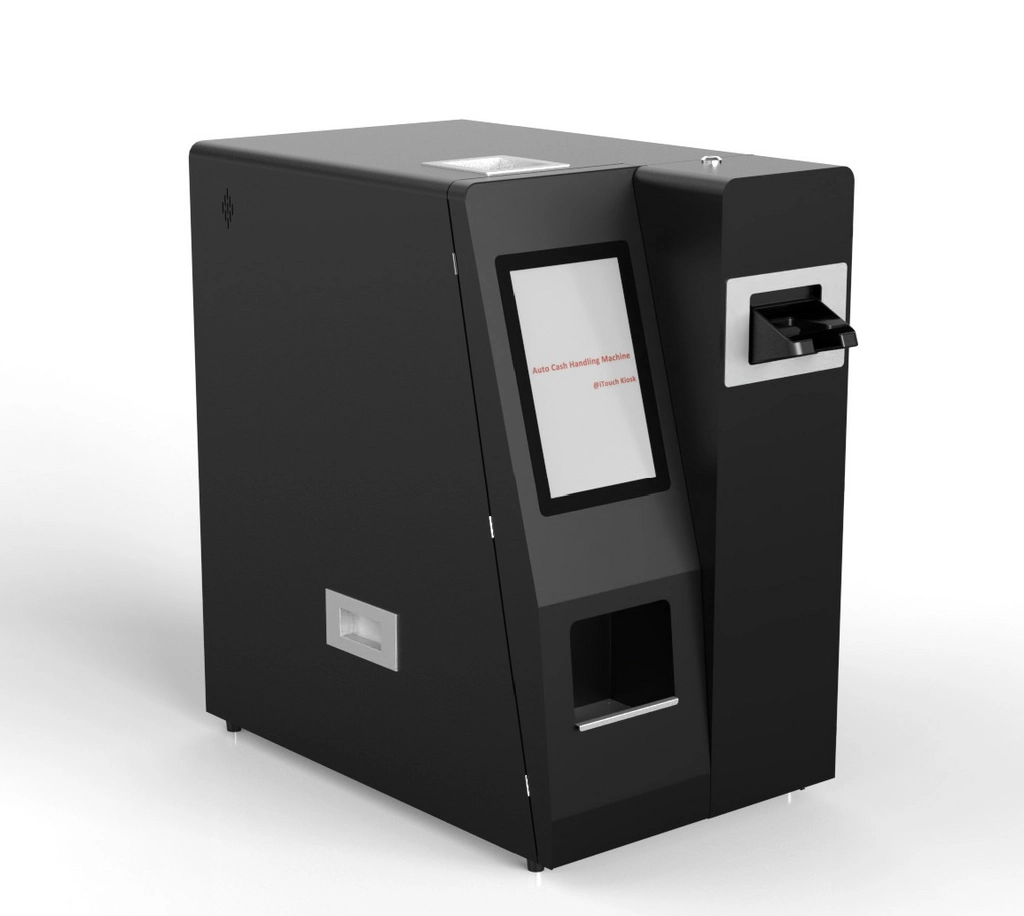
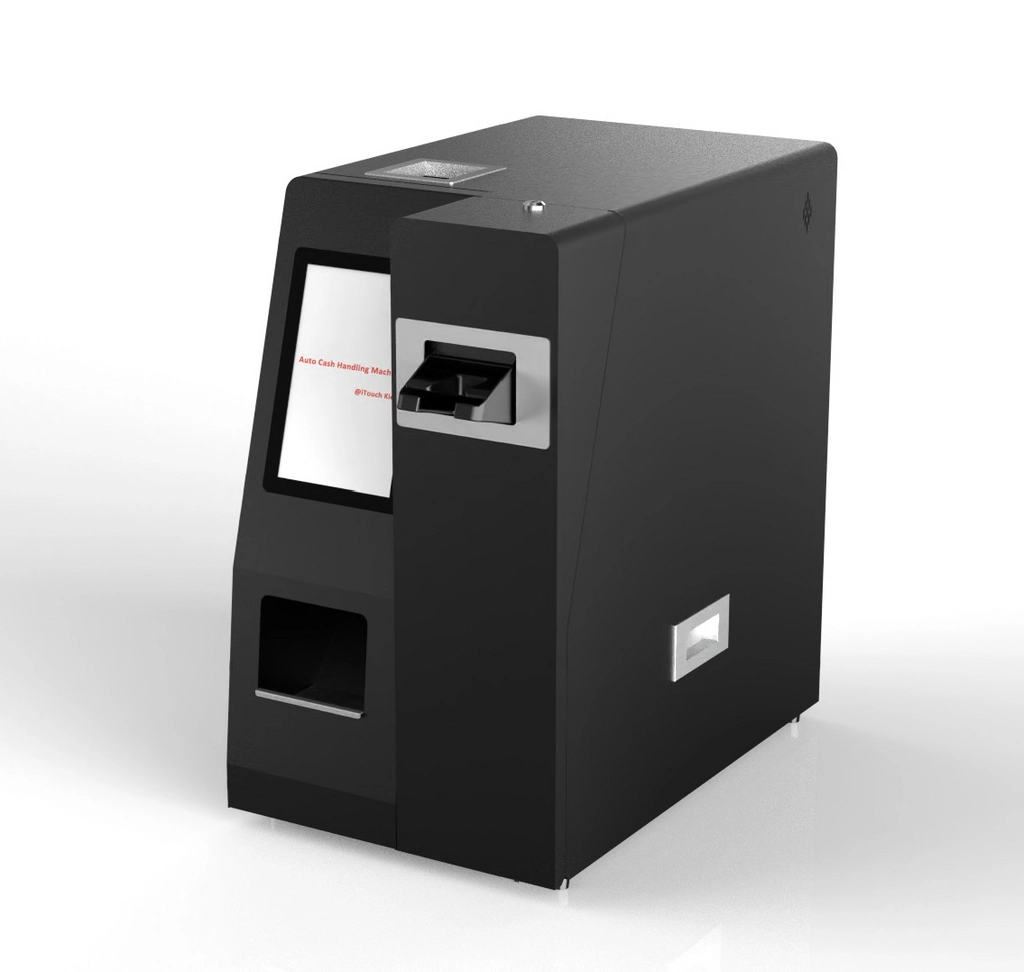
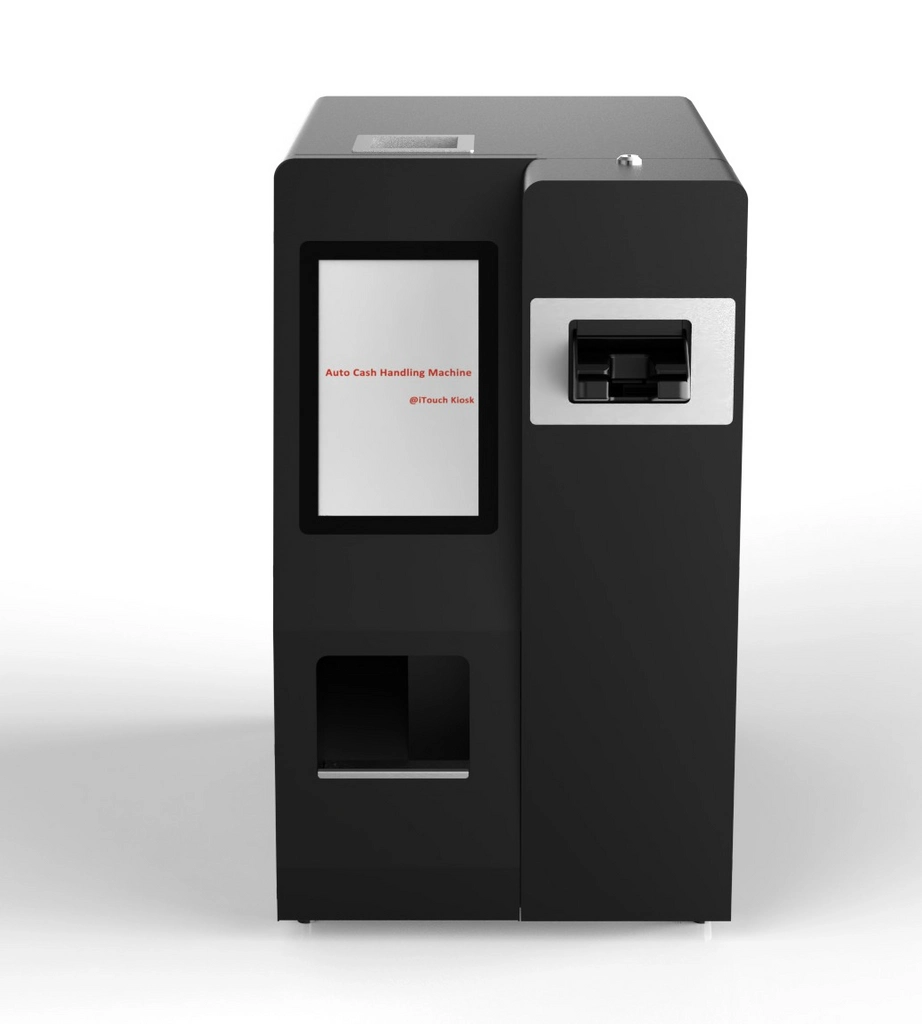
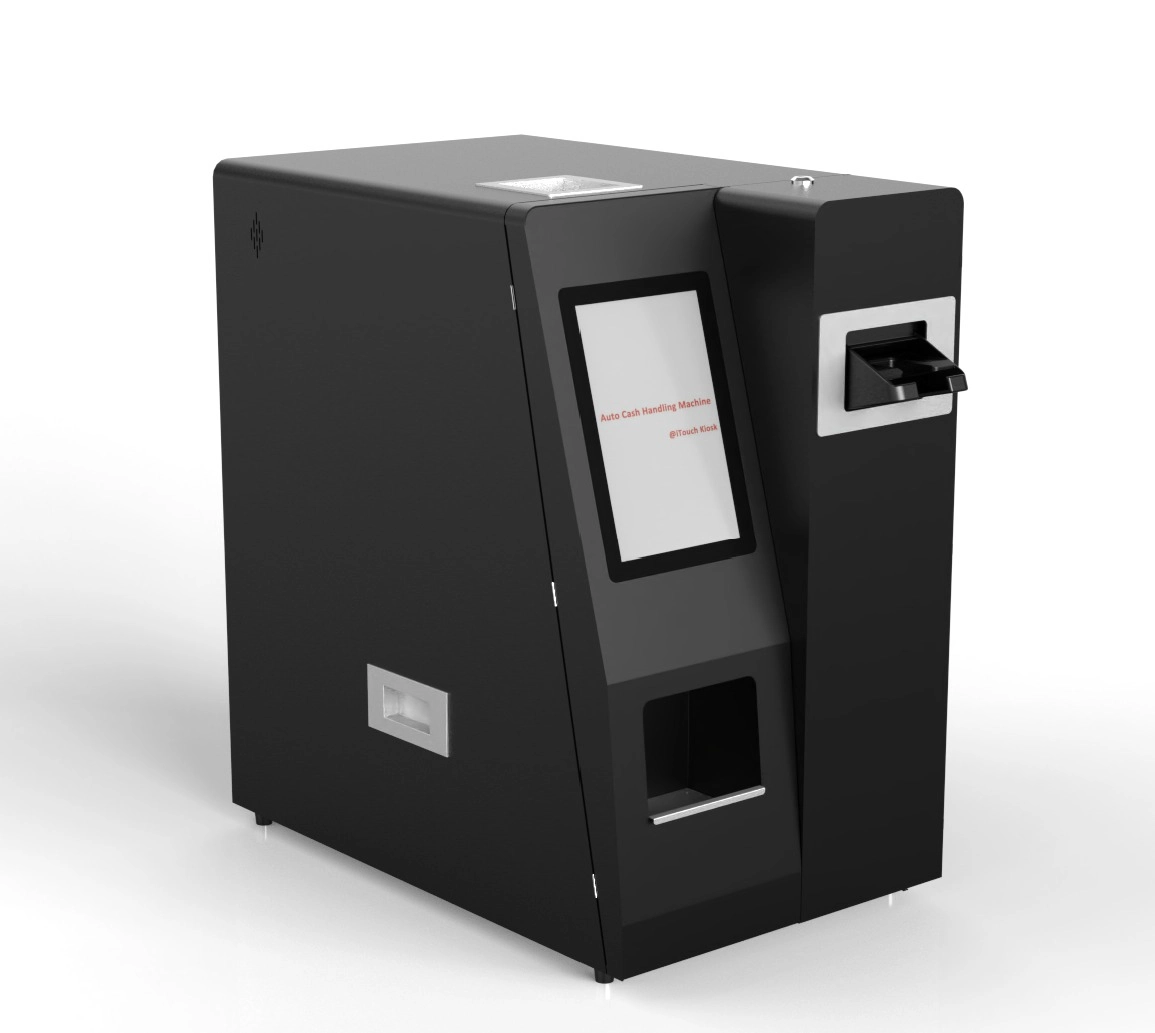
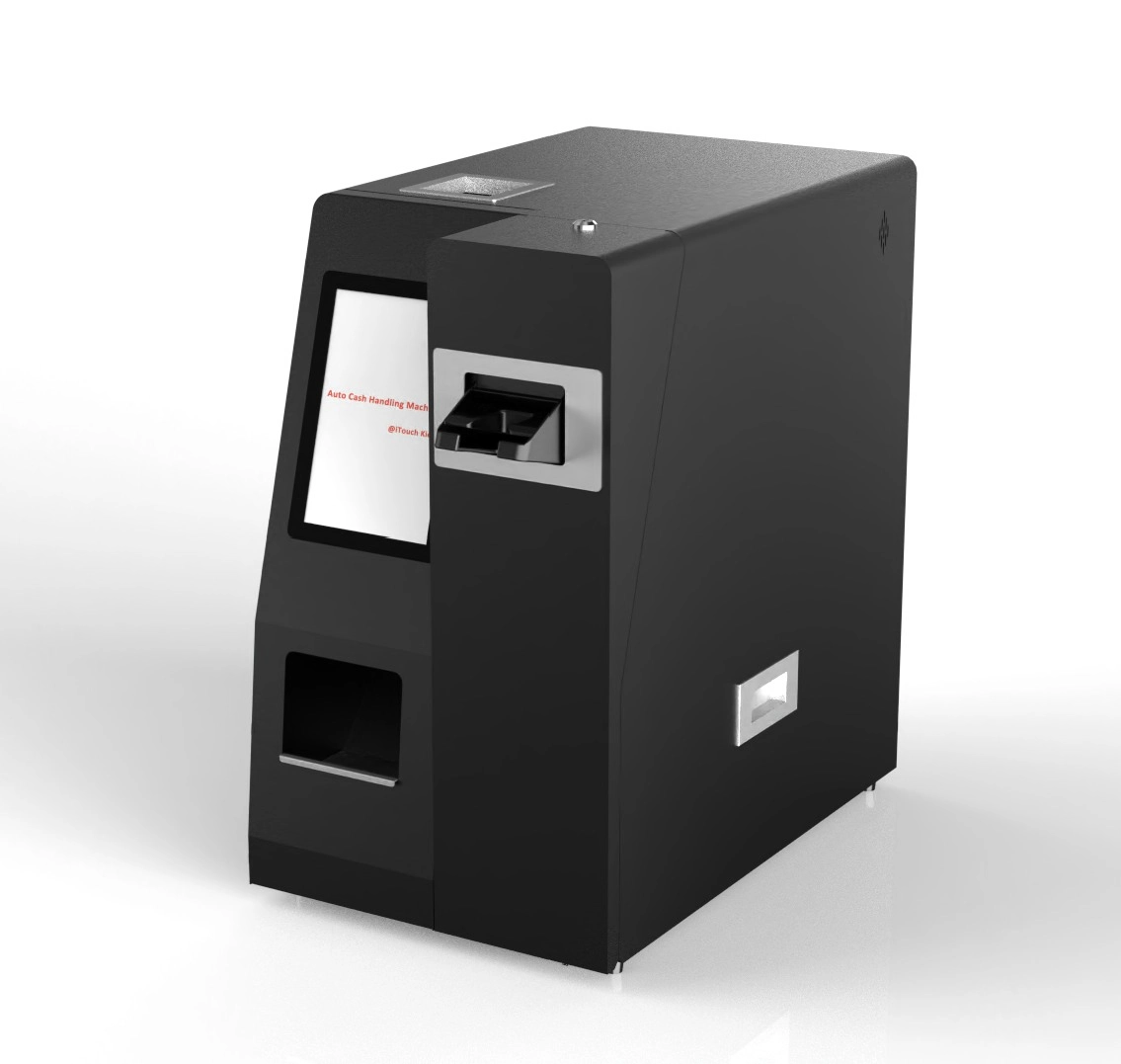
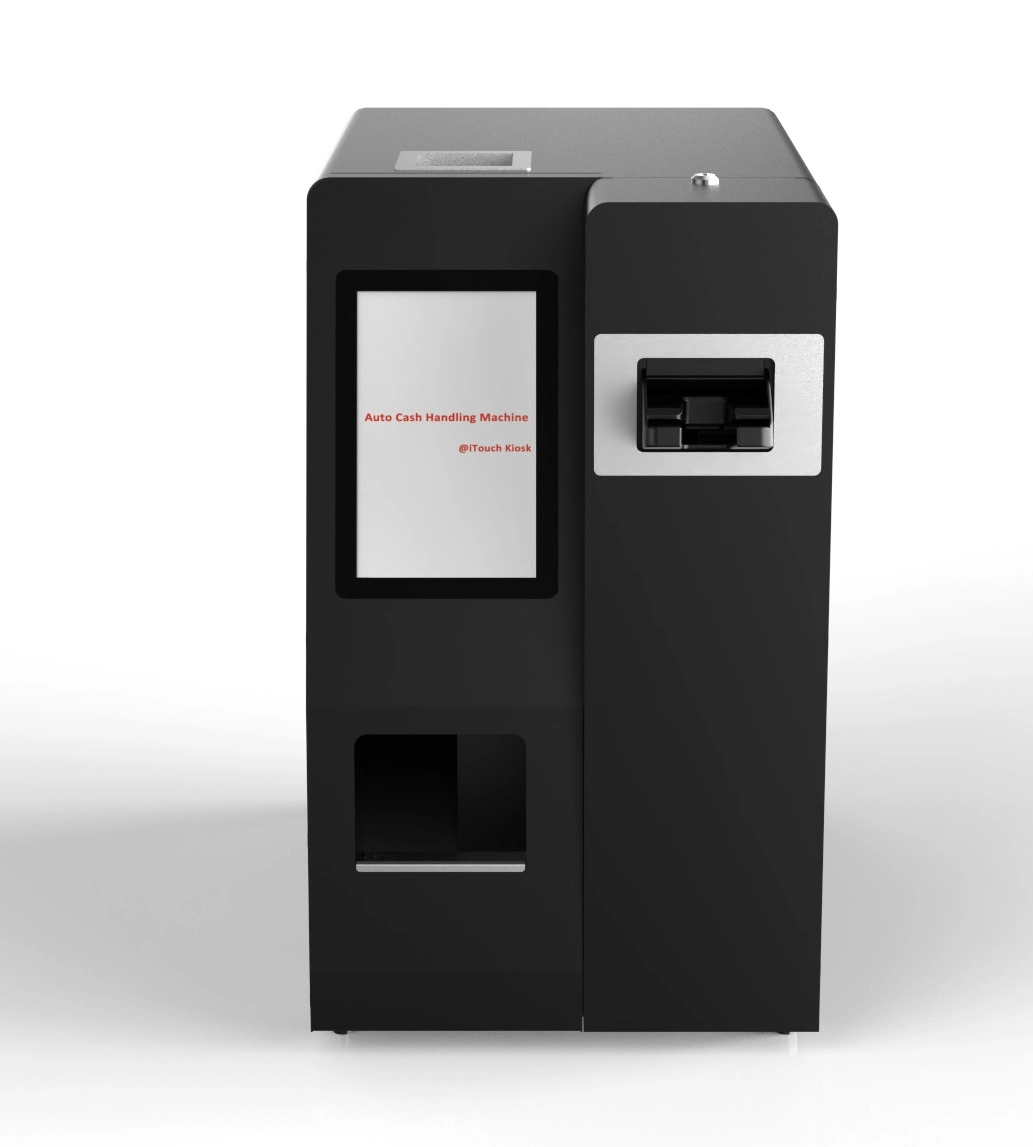
Машина за самотаксуване. Броене, сортиране на банкноти и монети и връщане на ресто PK09PRO+
Продавачът не пипа парите и няма достъп до тях.
Проверява за фалшиви банкноти и монети
Брой банкноти в касата - 1000
Приема на куп 30 банкноти
Връща банкноти в пакет
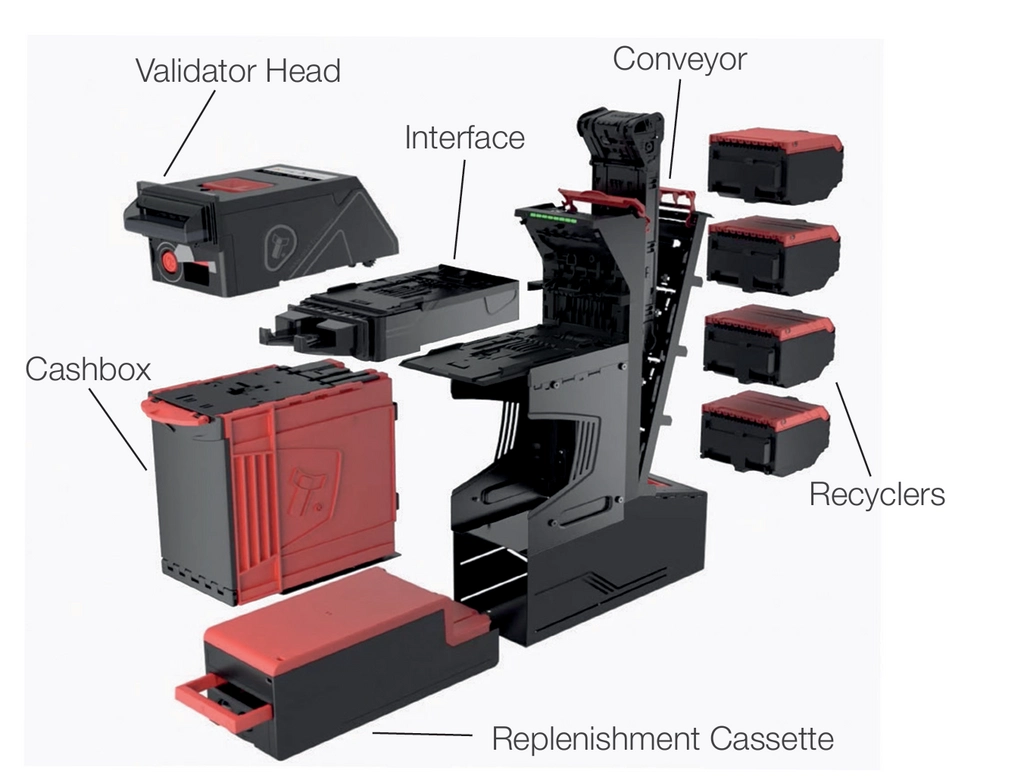
Капацитет на рециклиращия механизъм за банкноти 4 контейнера по 70 банкноти общо 280 бр.
Кутия за пълнене на банкноти 400 банкноти
Скорост на валидиране на банкнотите 1,5s на банкнота
Скорост на раздаване на банкнотите 1,5s на банкнота
Капацитет на кутията за презареждане монети - 1500 монети
Капацитет на кутията за монети 1000 бр.
Време за разпознаване на монетите - 4 монети в секунда
Скорост на раздаване на монетите - 12 монети в секунда
Онлайн контрол
Размери 39х60х65
Тегло 56 кг.
- Ръководство за експлоатация
- Софтуер за NV4000
- Светлинни кодове за състояние
- Комуникация с компютър
- Получаване на лог файлове с помощта на SD карта
Ръководство за експлоатация на системата за
автоматична машина за обработка на пари в брой
Терминология за компонентите и процесите:
• Рециклатор за банкноти - Съхранява банкнотите за ресто. Устройството може да приема банкноти и да ги връща за ресто.
• Рециклатор за монети - Съхранява монетите за ресто. Устройството може да приема монети и да ги връща за ресто.
• Сейф - Защитен контейнер, който съхранява банкноти или монети. Те не могат да се използват за връщане на ресто.
• Работна каса - Предварително дефинирано количество за банкноти и монети, които ще се използват и за ресто.
• Събиране - Действие, което прехвърля събраните пари в брой от модула за ресто към сейфа за пари.
• Зареждане - Процесът на ръчно поставяне на банкноти или монети в модула за ресто.
• Изпразване - Прехвърляне на всички банкноти и монети от модула за ресто към сейфа.
1. Ръководство за инициализация при включване
Когато машината е напълно свързана и включена за първи път, потребителят трябва да настрои конфигурацията на следните опции:

Екран по подразбиране
ЛОГОТО в центъра на интерфейса HOME може да бъде персонализирано чрез промяна на логото.
Двете икони в горния ляв ъгъл показват състоянието на връзката съответно на модула за монети и модула за банкноти.
Червената икона показва неизправност (загуба на връзка или нещо друго).
Зелената икона показва нормална работа. Модул за монети (ляво) и модул за банкноти (дясно).
Номерът на версията на системата се показва в долния ляв ъгъл.
В горния десен ъгъл има две икони.
Стандартния знак за WiFi показва, че WiFi е свързан. В противен случай не се вижда.
Другата икона касае индикатора за кабелна RJ45 връзка.
След включване, изчакайте иконите в горния ляв ъгъл да станат зелени.
За влизане в администраторския панел трябва да натиснете 6 пъти бързо в горния ляв или горния десен ъгъл и ще се отвори прозорец за въвеждане на парола.
Паролата по подразбиране 123456. Ако потребителят остане неактивен за повече от 30 секунди в администраторски режим, системата автоматично ще излезе и ще се върне към HOME интерфейса. Паролата може да бъде променена. Вижте „Промяна на паролата за администраторски режим“.
1.1 Мрежова връзка
Устройството предлага два начина за свързване към локалната мрежа:
ü DHCP (Dynamic Host Configuration Protocol)
ü Static IP (Статичен IP адрес)
1.1.1 Кабелна мрежа
Свържете Ethernet кабела към RJ45 порта на гърба на устройството.
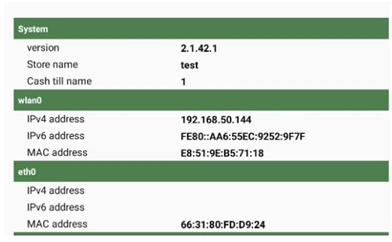
След това отидете на Разширени настройки -> Системна информация, за да проверите IP адреса, който е зададен от рутера.
1.1.2 Безжична мрежа
Отидете на Разширени настройки -> WIFI настройки и изберете SSID на мрежата и въведете парола. След това отидете на Разширени настройки -> Системна информация, за да проверите IP адреса, зададен от рутера.
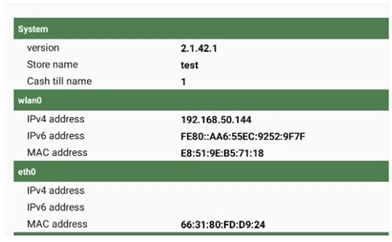
Можете да получите IP адреса за връзка wlan0 или eth0 чрез Разширени настройки -> Системна информация.
1.2 Стартиране на настройката
Отидете в Advance Settings -> Run Setup, задайте име на магазин и след това име на сейфа.
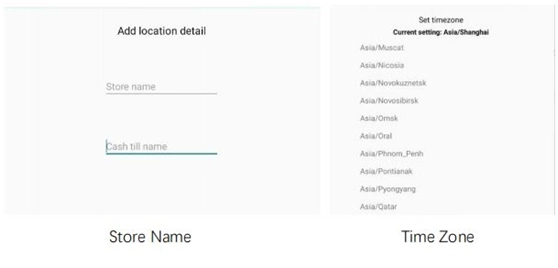
1.3 Активиране или деактивиране на валутни деноминации
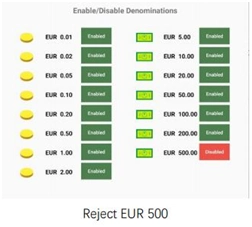
Отидете в Advance Settings->Enable/Disable. Конфигурирайте приеманите купюри на монети и банкноти за машината.
• Лявата страна показва купюрите на монетите, а дясната страна показва купюрите на банкнотите.
• Щракнете върху съответния бутон Активиране/Деактивиране, за да разрешите или ограничите определени купюри.
Например, на изображението по-долу машината е настроена да отхвърля банкноти от 500 евро.
А останалите са приемливи.
1.4 Конфигуриране на карта за маршрутизиране на банкноти
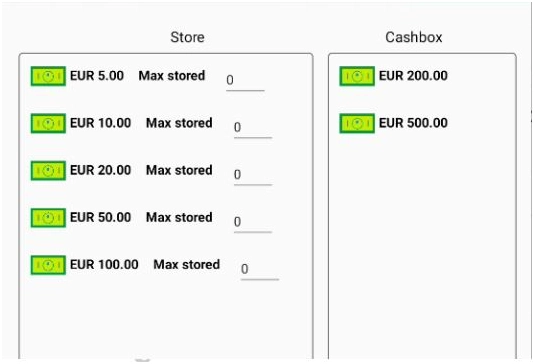
Отидете в Advance Settings->Route Bills. Задайте дали приетите банкноти трябва да бъдат
насочвани към модула за рециклиране или към сейфа.
• Банкнотите в модула за рециклиране могат да се използват за ресто.
• Банкнотите в сейфа не могат да се използват за ресто.
Ограничения на капацитета:
• Модулът за рециклиране поддържа до 80 смесени банкноти.
• Сейфът за пари поддържа до 1000 банкноти.
В примера по-долу, банкнотите от 200 и 500 евро са настроени да се съхраняват директно в сейфа. А останалите са настроени да се съхраняват директно в модула за рециклиране.
Ако модулът за рециклиране е пълен, банкнотите също се изпращат директно в сефа.
1.5 Конфигуриране на картата за маршрутизиране на монети
Отидете в Advance Settings->Route Coins. Задайте дали приетите монети трябва да бъдат
насочвани към модула за рециклиране или към сейфа.
• Монетите в модула за рециклиране могат да се използват за ресто.
• Монетите в сейфа не могат да се използват за ресто.
Ограничения на капацитета:
• Модулът за рециклиране поддържа приблизително 1500 монети.
• Сейфът поддържа приблизително 500 монети. Различните валути може да имат
някои вариации.
В примера по-долу:
• Лявата страна представлява монетите, насочени към модула за рециклиране.
• Дясната страна представлява монетите, които първо влизат в модула за рециклиране,
но по-късно се преместват към сейфа, когато системата обработва промяната.
Тъй като модулът за рециклиране на банкноти има по-голям капацитет от сейфа, препоръчително е да конфигурирате всички монети да се насочват към модула за рециклиране за по-ефективно разпределяне на ресто, както е показано по-долу.
Преди да изпълните командата за събиране, уверете се че капацитетът на сейфа след събиране не надвишава 500, за да избегнете проблеми, при които сефът се напълни и е трудно да се отвори.
1.6 Конфигуриране на паричния поток
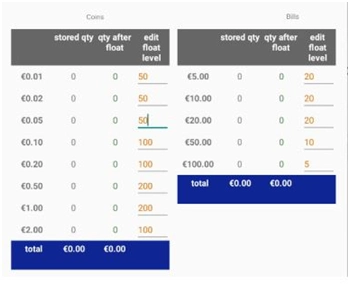
Отидете в Advance Settings->Flow settings. Задайте максималния брой банкноти
и монети, които могат да бъдат запазени в модула за рециклиране след изпълнение на командата за събиране
„Съхранено количество“ представлява количеството банкноти или монети, намиращи се в момента в модула за рециклиране. „Количество след плаваща ставка“ представлява количеството банкноти или монети, останали в модула за рециклиране след изпълнение на командата за събиране. „Редактиране на плаващаставка“ представлява максималния брой в модула за рециклиране след изпълнение на командата за събиране.
• Лявата страна показва конфигурацията за модула за монети.
• Дясната страна показва конфигурацията за модула за банкноти.
Например, когато командата за събиране е задействана, модулът за рециклиране на банкноти
ще запази максимум:
• 20 броя за банкноти от 5 евро,
• 20 броя за банкноти от 10 евро,
• и т.н.
Това гарантира, че модулът може да обработва предварително определен брой банкноти за бъдещитранзакции или обработка.
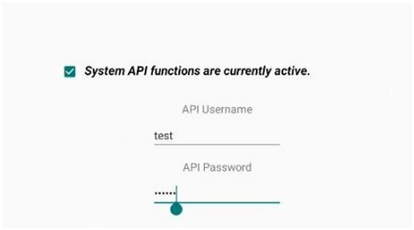
1.7 ЗАДАВАНЕ НА потребителско име и парола за REST API
Отидете в Advance Settings->REST API. Трябва да изберете “System API Functions are
currently active”. Потребителското име по подразбиране е test, а паролата е 123456
1.8 Зареждане на ресто банкноти
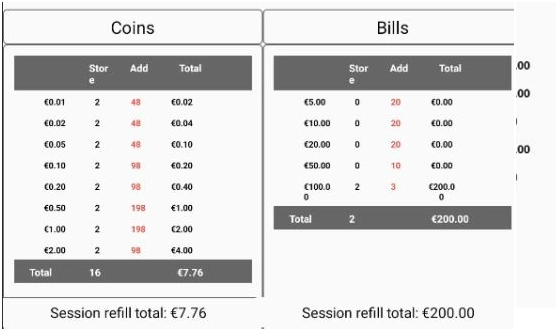
Отидете на Refill. Използвайте функцията REFILL , за да поставите банкноти за ресто в машината. Екранът за зареждане е показан по-долу. Когато този екран се покаже, устройствата за пари в брой се активират и парите могат да бъдат добавени. С добавянето на пари в брой, съхранените нива се актуализират автоматично.
„Store(Съхранение)“ представлява броя на банкнотите, съхранени в модула за рециклиране за всяка купюра.
„ Add (Добавяне)“ показва броя на банкнотите, необходими за достигане на конфигурираното количество.
Количеството в работната каса е конфигурирано.
Както е показано на изображението по-долу, машината е получила 16 монети, общо 7,76.
Допълнително са получени 2 банкноти, общо 200.
1.9 Успешна инициализация на системата
След успешна инициализация на системата, можете да използвате инструменти като POSTMAN, за да тестватеREST API за събиране и издаване на ресто. Това ще ви помогне да се запознаете
с операциите на машината и съответните команди. Ние също така предоставяме демонстрация за тестване на машината. Моля, свържете се с нашия екип, за да я получите.
2. Команди за работа с пари в брой
2.1 ИЗПРАЗВАНЕ
Опцията „Изпразване“ позволява на потребителя да прехвърли всички пари в брой от модула за ресто към сейфа.
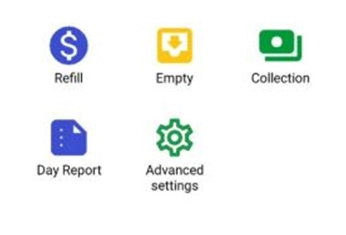
Влезте в администраторски режим и щракнете върху бутона „Empty“. Менюто „Empty“ показва стойността на съхраняваните пари в брой за всяко устройство. Ако има съхранявани пари в брой, има бутон за изпразване на това устройство.
Ако устройството вече е празно, вместо това се показва съобщение. Натиснете бутона „Empty“, за да изпразните съответното устройство. Екранът ще се актуализира, за да покаже, че изпразването е в ход.
Парите в брой ще бъдат прехвърлени в сейфа на съответното устройство. Показва се текуща сума, като „парите са изтеглени“.
Екранът актуализира състоянието, след като изпразването приключи. Натиснете бутона „BACK“, за да се върнете към администраторското меню.
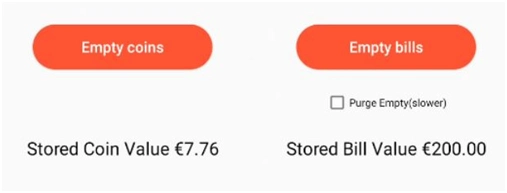
Функцията „Purge Empty“ ще завърти лентата на рециклиращия модул от началото до края, което е бавен процес. Не се препоръчва да избирате тази опция.
2.2 Събиране
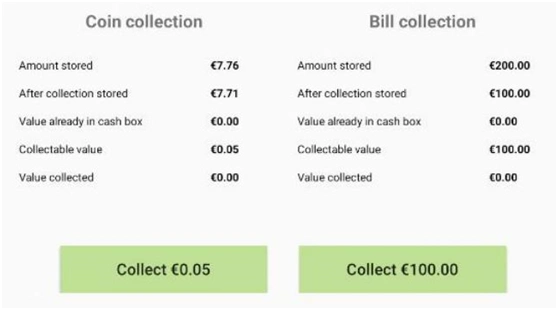
Премахнете излишните парични средства от модула за рециклиране, които надвишават настройката за паричен поток.
|
Amount stored
|
Обща сума на парите, съхранявани в модула за рециклиране |
|
After collection stored
|
Обща сума на парите, съхранявани в модула за рециклиране след операцияCоlection Събиране |
|
Value already in cash box
|
Сумата в брой, съхранявана в моменти в сейфа (преди събирането да е завършено) |
|
Collectable Value
|
Сумата пари в брой в модула за ресто, която е налична за преместване към сейфа. |
|
Value Collected:
|
Обща сума на събраната стойност по време на тази операция по събиране |
Налични са отделни бутони за събиране на пари в брой от всяко устройство.Например ако устройството няма достатъчно пари в брой за събиране (или е празно, или съхраняваните пари в брой са под зададеното ниво.
След като процесът на събиране започне, екранът се актуализира, за да покаже, че събирането е в ход. „Събраната стойност“ се актуализира, когато парите се насочват към сейфа.
След всяко събиране сефът трябва да бъде отчетен.
Извадете и отчетете сефът и след това го поставете отново в машината.
2.3 Зареждане
Когато получавате машината за първи път или когато няма достатъчно ресто, можете да използвате функцията REFILL, за да добавитепари за ресто в машината. След като тази страница се покаже, потребителят може да постави монети и банкноти в машината за ресто. Страницата ще актуализира съответните данни в реално време.
„STORE“ представлява броя на банкнотите, съхранявани в модула за рециклиране, за всяка номинална стойност. „ADD“ показва броя на банкнотите, необходими за достигане на конфигурираното количество.
3. Друга оперативни команди
3.1 Персонализиране на логото на началния екран
Advance settings->Customize Home Screen LOGO. Тази функция позволява замяна на логото на началната страница.
1. Поставете файл с логото с прозрачен или бял фон в главната директория на USB устройство, форматирано във FAT32.
2. Кликнете върху „Зареждане от USB“, за да приложите новото лого.
За да възстановите фабричните настройки на логото, кликнете върху „Reset to Factory“.
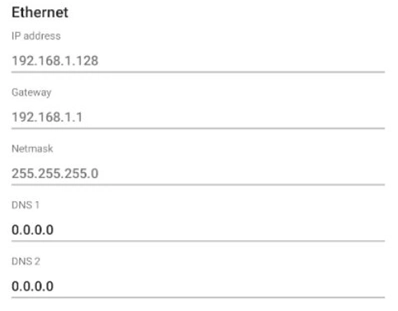
3.2 Разширена конфигурация на статичен IP адрес
Advance Settings -> Engineer Options->OS Setting->Network & internet->Ethernet
->Ethernet IP mode->static
3.2 Актуализиране на софтуера
Отидете в Advance settings->Update. Тази функция предоставя офлайн актуализации на софтуера. За да извършите актуализацията:
1. Поставете USB устройство, форматирано във FAT32, в устройството.
2. Поставете предоставения фърмуер в главната директория на USB устройството.
3. Кликнете върху „Import Update APK“ и следвайте инструкциите на екрана, за да завършите актуализацията.
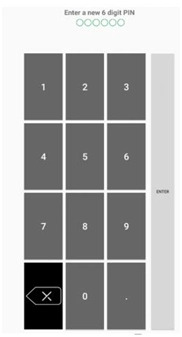
3.3 Промяна на паролата за администраторски режим
Отидете в Advance settings->Set Access Pin.
Запомнете новата парола, в противен случай това може да доведе до невъзможност за влизане в администраторски режим, което ще направи машината неизползваема. Промяната ще влезе в сила само след въвеждане на същатапарола два пъти.
3.4 Експортиране на LOG файл (Export LOG)
Ако е необходимо да изпратите системни данни за техническа поддръжка:
Навигирайте до Advance Settings -> Engineer options.
Натиснете бутона "Load Log" и изчакайте процесът да завърши, докато бутонът "Export Log" стане активен.
Поставете USB флаш устройство, форматирано под FAT32, в някой от USB портовете на машината.
Натиснете "Export Log", за да запишете данните върху флашката.
Важно: Устройството няма да разпознае USB флашка ако тя e NTFS или exFAT. Уверете се че ползвате FAT32

NV4000 Range Software Installation and Configuration
Инсталация и конфигуриране на софтуер
Въведение
Този раздел ще ви даде кратък преглед на различните възможности за актуализиране с NV4000.
Изтегляне на софтуер
Софтуерът на Innovative Technology Ltd е безплатен и може да бъде изтеглен от уебсайта http://www.innovative-technology.com/support/secure-download след регистрация и влизане в системата. Ако не сте регистрирани, създайте акаунт чрез формуляра за създаване на акаунт. Ще ви бъде изпратен имейл за потвърждение на регистрирания имейл адрес, след като всички данни за контакт бъдат успешно подадени.
Драйвери
Драйверите на ITL ви позволяват да свържете всеки от нашите валидатори към съвместимо устройство с Windows. Ако се свързвате чрез IF17, няма да е необходимо да следвате този процес, тъй като те са подписани драйвери на Microsoft и би трябвало да се инсталират автоматично.
Програмиране на набор от данни/фърмуер
Validator Manager
Общо описание
Validator Manager е помощна програма, която позволява на потребителя да препрограмира всеки от валидаторите, бункерите, както и рециклиращите устройства за монети и банкноти на ITL. Обърнете внимание, че по време на инсталацията са необходими администраторски права. Валидаторът трябва да е в SSP, за да може Validator Manager да го открие.
Системни изисквания
• .Net Framework 4.5
• 256MB RAM
Ръководство за потребителя на NV4000 Range – 24
• 50MB свободно място на твърдия диск
• Свързан NV200 Spectral с активен COM порт
!!! Възможно е някой от dll файловете (itdata1.dll), използвани във Validator Manager, да бъде маркиран като троянски кон. Това е фалшив положителен резултат. В такъв случай, ще трябва да добавите правило към антивирусната си програма, за да разрешите изпълнението на файла.
Настройка на хардуера
Примерът за свързване по-долу показва директна USB връзка между NV200 Spectral и хост машината
(PC). Това трябва да се използва само за програмиране и тестване. За други примери за свързване вижте схемата
Програмиране на устройството
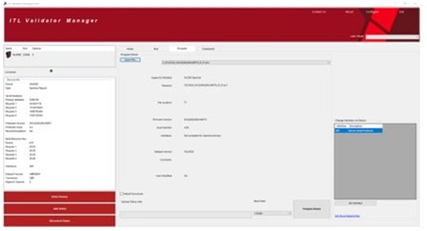
Отворете Validator Manager и щракнете върху „Откриване на устройства“. Това ще сканира всички активни COM портове за дадено устройство. Ако NV4000 не успее да се свърже, уверете се, че са инсталирани правилните драйвери и устройството е в SSP.
Като изберете раздела „Програмиране“, можете да препрограмирате NV4000. За да започнете качването, щракнете върху „Оpen file“, след което отидете до местоположението на файла (обикновено „Изтегляния“), преди да щракнете върху OK.
След като файлът бъде избран, информацията за него ще бъде попълнена и разделът „Program device “ ще стане активен.
Накрая, натиснете „Program device“, панелът на устройството ще започне да мига, сигнализирайки, че актуализацията е започнала. Когато актуализацията е завършена, устройството ще се рестартира и ще се появи изскачащ прозорец с надпис „ Device Programming Complete“.
Прекъсването на процеса на изтегляне може да доведе до нефункционално състояние на устройството. След като процесът започне, той не може да бъде спрян!!!
SD Карта
Общо описание
NV4000 може да се препрограмира и през SD слота на предната част на устройството. За целта SD картата трябва да бъде правилно форматирана и да отговаря на хардуерните изисквания, посочени по-долу.
Хардуерни изисквания
SD картата трябва да отговаря на следните хардуерни изисквания:
Минимум: 4GB – Клас 10
Максимум: 32GB – Клас 10
Следната SD карта е тествана и препоръчана за най-добра производителност:
https://www.sandisk.co.uk/home/memory-cards/sd-cards/ultra-sd
Препрограмиране чрез SD карта
Следвайте стъпките по-долу, за да настроите SD картата и да извършите актуализацията:
1.Свържете SD картата към компютъра си, като използвате четец за SD карти.
2. Уверете се, че картата е форматирана във FAT-32 и е празна.
3. Създайте папка на SD картата с име nv200hs. (пишете само с малки букви)
4. Поставете файла с набора от данни , който искате да заредите във валидатора в папката. Данните могат да бъдат изтеглени от уебсайта на Innovative Technology.
5. Уверете се, че NV200 Spectral е включен и се е стартирал.
6. Поставете SD картата в слота отпред. Панела ще започне да мига. Не изключвайте валидатора по време на процеса на актуализиране!
7. Изчакайте, докато светне постоянно в зелено. Когато това стане, SD картата може да бъде извадена.
8 След като SD картата бъде извадена, устройството ще се рестартира. Това отнема около 10 секунди. След като се рестартира, устройството ще започне да актуализира модулите NV4000.
Отдалечени актуализации
Общо описание
Устройството може да се актуализира чрез SSP команда, която настройва валидатора в режим на актуализиране преди изтегляне на файла с фърмуера. Подробности за това как се реализира този процес можете да намерите в Ръководството за внедряване на SSP. ITL предоставя и някои примерни приложения, които да помогнат за интегрирането му в софтуера на хост машината.
ВНИМАНИЕ! Това е сложна операция и неправилното ѝ изпълнение може да повреди устройствата.
Протоколи и интерфейси за гамата NV4000
Въведение
NV4000 поддържа SSP, който е патентован протокол от ниско ниво, разработен от Innovative Technology. Ние предоставяме API от високо ниво, който позволява лесна интеграция в софтуера на вашата хост машина. Това е разработено на .Net Core, за да се осигури междуплатформена поддръжка. Подробности за това можете да получите от
support@innovative technology.com
Интерфейсни конектори
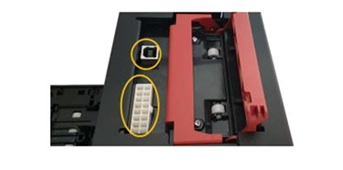
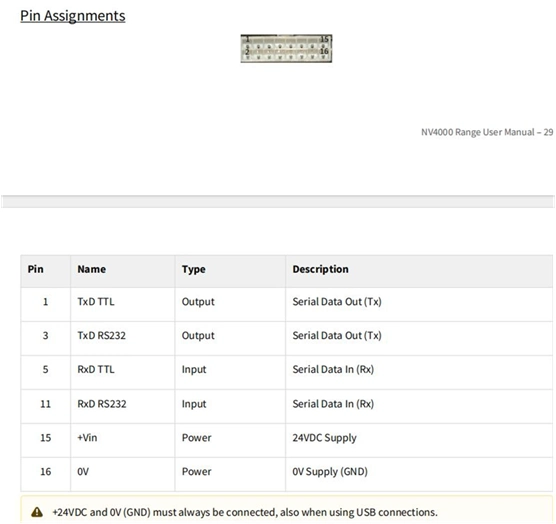
NV4000 използва 16-пинов Molex 0039012165 конектор за захранване и TTL, RS-232 и опто-изолиран интерфейс.
Конекторът е разположен отгоре на NV4000, заедно с USB B конектор.
Внимание:Захранването винаги следва да бъде по следната схема:15-ти пин (+V) и 16-ти пин (0V)
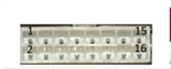
Разпределение на разводките
USB конекторът е стандартен USB порт тип „B“, който може да се използва за комуникация – за целта може да се използва екраниран USB 2.0 съвместим кабел тип „A“ към „B“.
Потребителски интерфейси
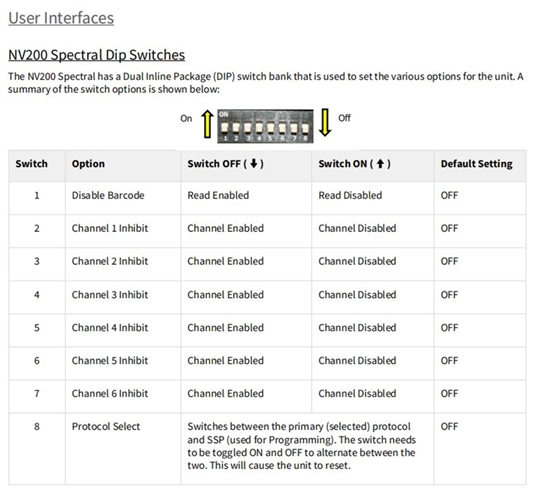
DIP превключватели на NV200 Spectral
NV200 Spectral има DIP превключватели (dual Inline Package), които се използват за задаване на различните опции за устройството. Обобщение на опциите на превключвателите е показано по-долу.
SSP и eSSP
Общо описание
Smiley® Secure Protocol (SSP) и Encrypted Smiley® Secure Protocol (eSSP) са доказани в практиката защитени интерфейси, специално разработени от Innovative Technology Ltd. за справяне с проблемите, свързани с системите за обработка на пари в брой. Проблеми, като размяна на акцептори, препрограмиране на акцептори и подслушване на линии, са разгледани. Този интерфейс е препоръчителен за всички нови дизайни. Innovative Technology Ltd. предоставя пълни SDK пакети при поискване, включително спецификацията на интерфейса, ръководство за внедряване, както и примери за изходен код за C++, C#.NET и Linux. Свържете се с :
support@innovative-technology.co.uk за допълнителна информация.
Разпределение на пинове SSP и eSSP
Примери за настройка
Чертежите по-долу показват как да свържете NV200 Spectral към SSP хост машина, използвайки налични кабели и интерфейси от Innovative Technology Ltd. За кабелни чертежи вижте схемата.
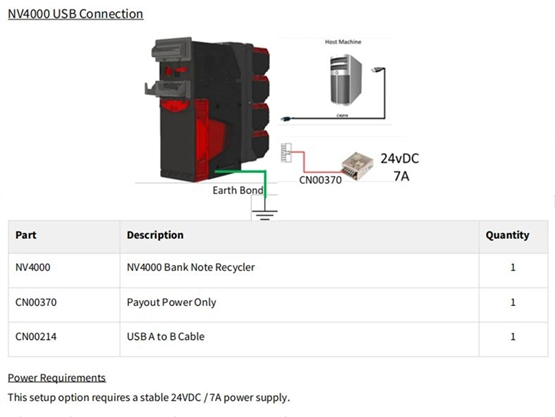
Внимание: Много е важно шасито на касовата кутия на NV200 Spectral да е заземено, тъй като липсата на правилно свързване може да причини проблеми с комуникацията и повреди. Заземяването на NV200 Spectral трябва да бъде свързано към предвиденото съединение на външната касова кутия. Съпротивлението между касовата кутия и заземяващия щифт на щепсела трябва да е по-малко от 0,7 Ω.
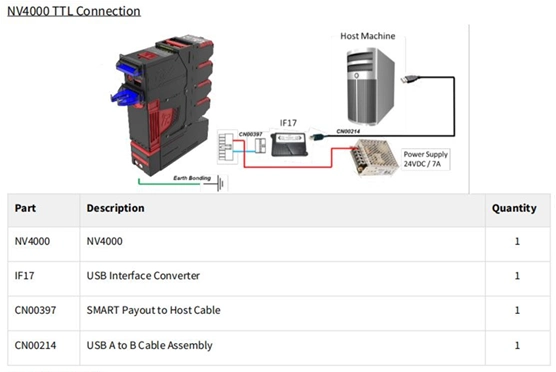
NV4000 TTL Свързване
Изисквания за захранване
Тази опция за настройка изисква стабилно захранване 24VDC / 7A.
Проверете изискванията за захранване на вашата хост машина и други периферни устройства, за да оразмерите подходяща захранваща среда за вашата системна конфигурация.
Внимание: Много е важно шасито на касовата кутия на NV200 Spectral да е заземено, тъй като липсата на правилно свързване може да причини проблеми с комуникацията и повреди. Заземяването на NV200 Spectral трябва да бъде свързано към предвиденото съединение на външната касова кутия. Съпротивлението между касовата кутия и заземяващия щифт на щепсела трябва да е по-малко от 0,7 Ω.
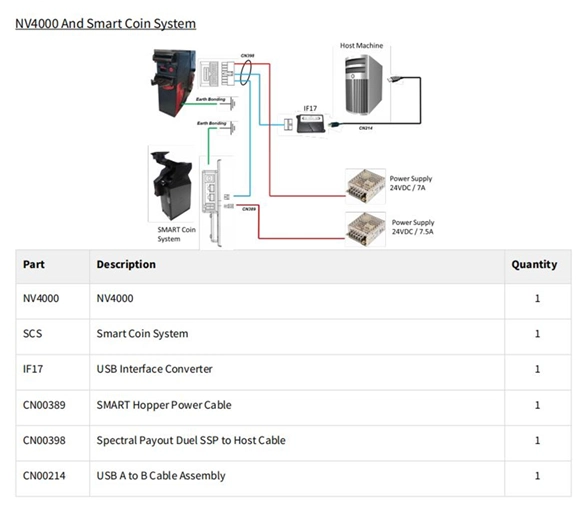
NV4000 и интелигентна система за монети
Изисквания за захранване
Тази опция за настройка изисква стабилно захранване 24VDC / 7A.
Проверете изискванията за захранване на вашата хост машина и други периферни устройства, за да оразмерите подходяща захранваща среда за вашата системна конфигурация.
Внимание: Много е важно шасито на касовата кутия на NV200 Spectral да е заземено, тъй като липсата на правилно свързване може да причини проблеми с комуникацията и повреди. Заземяването на NV200 Spectral трябва да бъде свързано към предвиденото съединение на външната касова кутия. Съпротивлението между касовата кутия и заземяващия щифт на щепсела трябва да е по-малко от 0,7 Ω.
NV4000 - Рутинна поддръжка
NV200 Spectral е проектиран да минимизира всякакви проблеми или вариации в производителността с течение на времето. Това е постигнато чрез внимателно проектиране на хардуера и софтуера; това внимание към дизайна означава, че се изисква много малко поддръжка от страна на потребителя.
Препоръчителни интервали за почистване
Innovative Technology Ltd препоръчва почистване на оптичните лещи всеки месец или при необходимост. Замърсявания, прах или други остатъци водят до лошо приемане на банкноти и друго влошаване на производителността. Вижте раздела по-долу за подробни инструкции за почистване.
l !!!Изключете захранването ПРЕДИ да извършвате каквито и да е почистващи операции, за да избегнете риска от повреда на валидатора.
l Не използвайте почистващи препарати на основата на разтворители, като например алкохол, бензин, метилиран спирт, бял спирт или почистващ препарат за печатни платки. Използването на тези разтворители може да причини трайни повреди на устройствата; използвайте само мек разтвор на почистващ препарат, както е указано по-долу.
l Не се опитвайте да разглобявате главата на валидатора.Опитът да направите това може да причини нараняване и да повреди устройството до степен, която не може да бъде поправена.
Почистване на NV4000
Почистване на валидатора
Водачът на банкнотите на NV200 Spectral може да се почисти, докато главата е все още монтирана на шасито, но все пак ако свалите главата от шасито ще ви бъде по-лесно.
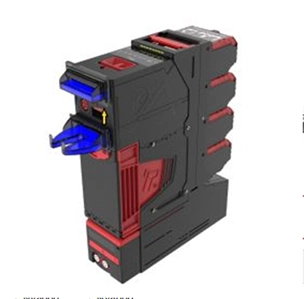
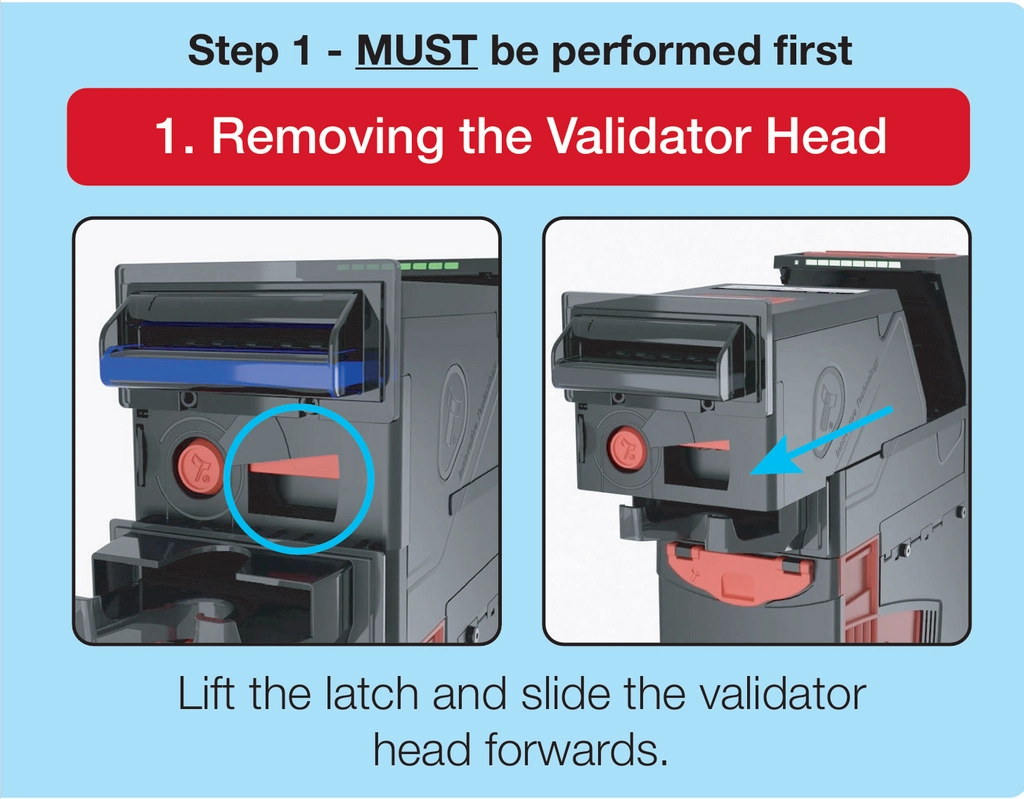
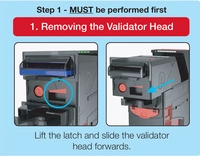
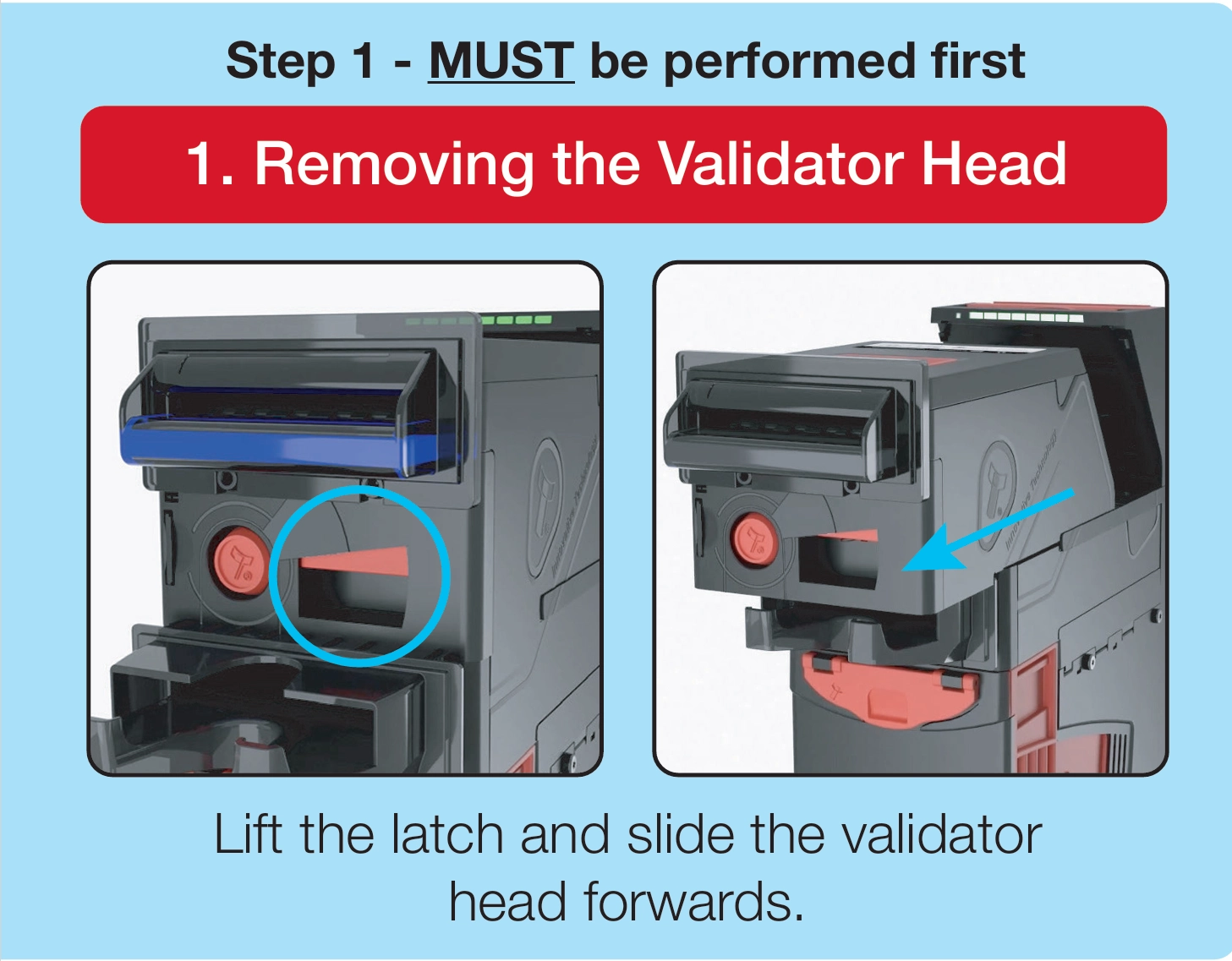
За да свалите главното устройство NV200 Spectral, първо повдигнете червения лост за освобождаване на главата, разположен отпред на NV200 Spectral.
След това плъзнете главното устройство напред и го повдигнете от шасито.
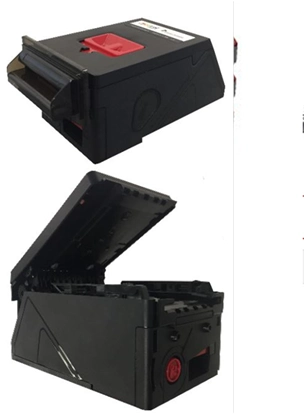
За да отворите капака на пътя за банкноти, издърпайте горния лост за освобождаване на капака напред (към рамката) и повдигнете капака, както е показано по-долу (препоръчително е да свалите и рамката, за да позволите правилно почистване на водачите на пътя за банкноти).
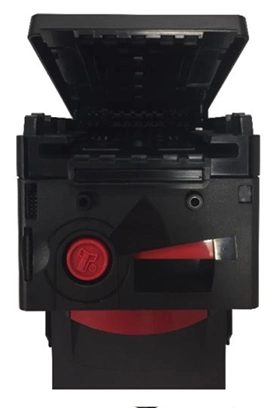
Водачът на банкнотите е видим и може да се почисти. Внимателно избършете повърхностите с мека навлажнена кърпа без власинки.(НЕ мокра) Препоръчително с вода и мек разтвор на препарат (напр. препарат за миене на съдове) - бъдете много внимателни, когато почиствате около сензорните лещи и се уверете, че са чисти и сухи, преди да затворите капака и да включите устройството.
Не използвайте никакви смазочни материали. Не смазвайте механизма за транспортиране на банкноти или която и да е част от пътя на банкнотите, тъй като това може да повлияе на работата на валидатора.
Кодове за мигане на панела - светодиода показващи състояние
Валидаторът NV200 Spectral има вградени функции за откриване на грешки. Предният панел мига в определена последователност, при установени грешки.
Кодовете за мигане на панела за NV200 Spectral:
|
Червено |
Синьо |
Грешка |
Препоръчителни действия |
|
1 |
1 |
Капака е отворен |
Затворете капака на спектралния валидатор NV200, той ще щракне на мястото си, когато се затвори. |
|
1 |
2 |
Задръстване на пътя на банкнотите |
1.Изключете NV200 Spectral 2.Отворете NV200 Spectral, като използвате червения лост отгоре ипроверете пътя на банкнотите за евентуални остатъци от банкноти. 3.Ако няма следи от банкнота, внимателно извадете NV200 Spectral от основата, като използвате червения лост отпред. 4. Възможно е банкнота да стърчи от касовата кутия, изключете захранването и главата на NV200 Spectral. 5. Ако се вижда банкнота, извадете я. 6. Поставете отново главата и захранването.
|
|
1 |
3 |
Устройството не е инициализирано |
NV200 Spectral ще трябва да бъде върнат в най-близкия сервизен център за ремонт. |
|
2 |
1 |
Кутията за пари е разместена |
Наместете правилно кутията. Интерфейсът на NV4000 проверява сензора на касовата кутия, така че ако проблемът продължава, моля, свържете отново интерфейса. |
|
2 |
2 |
Задръстване в кутията за пари |
Действайте както в по-горния случай |
|
3 |
1 |
Firmware Checksum Error
|
Възникна проблем с опита за изтегляне. Опитайте отново изтеглянето с раздела за възстановяване във Validator Manager. Ако това не се получи, организирайте връщането на устройството в най-близкия сервизен център.. |
|
3 |
2 |
Interface Checksum Error |
Зареденият фърмуер не съдържа основния интерфейс от предишния фърмуер. Изтеглете го с IF файла, съдържащ правилния протокол. |
|
3 |
3 |
EEPROM Checksum Error
|
Възникна проблем с опита за изтегляне. Опитайте отново изтеглянето с раздела за възстановяване във Validator Manager. Ако това не се получи, организирайте връщането на устройството в най-близкия сервизен център. |
|
3 |
4 |
Dataset Checksum Error
|
Възникна проблем с опита за изтегляне. Опитайте отново изтеглянето с раздела за възстановяване във Validator Manager. Ако това не се получи, организирайте връщането на устройството в най-близкия сервизен център. |
|
4 |
1 |
Захранването е твърде ниско |
Проверете дали напрежението на захранването е в рамките на посочения диапазон на напрежение, както е посочено в Изисквания за захранване. Ако напрежението изглежда правилно, проверете дали захранващото напрежение не се различава с повече от 10% под минималния консумиран ток. |
|
4 |
2 |
Захранването е твърде високо |
|
|
4 |
3 |
Проблем с картата |
Поставената карта с данни е неправилна, форматирайте картата, като използвате най-новата версия на NVCardUtilities. |
|
4 |
4 |
Нулиране на изплащането |
Спектралното изплащане е в процес на нулиране, изчакайте да се възстанови. |
|
5 |
1 |
Firmware Mismatch
|
Фърмуерът на свързаното устройство не съответства на фърмуера на NV200 Spectral. Уверете се, че фърмуерът поддържа свързаното устройство. |
|
5 |
2 |
Застой на изплащането |
Възникна проблем със спектралното изплащане и бележка се е заседнала, следвайте стъпките, описани в предишни подобни случаи. |
|
5 |
4 |
Застой при изплащане възстановяването е в процес |
Спектралното изплащане е заседнало и се опитва да се възстанови. 5 банкноти ще бъдат преместени в касата от изплащането. След като устройството завърши това, то ще се върне в експлоатация. |
Мигащи кодове - NV4000
Всеки допълнителен модул за NV4000 има свои собствени мигащи кодове, описани в подразделите по-долу.
Ръководство за потребител на NV4000 – 39
Мигащи кодове на NV4000
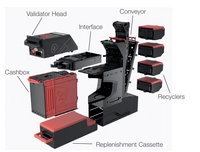
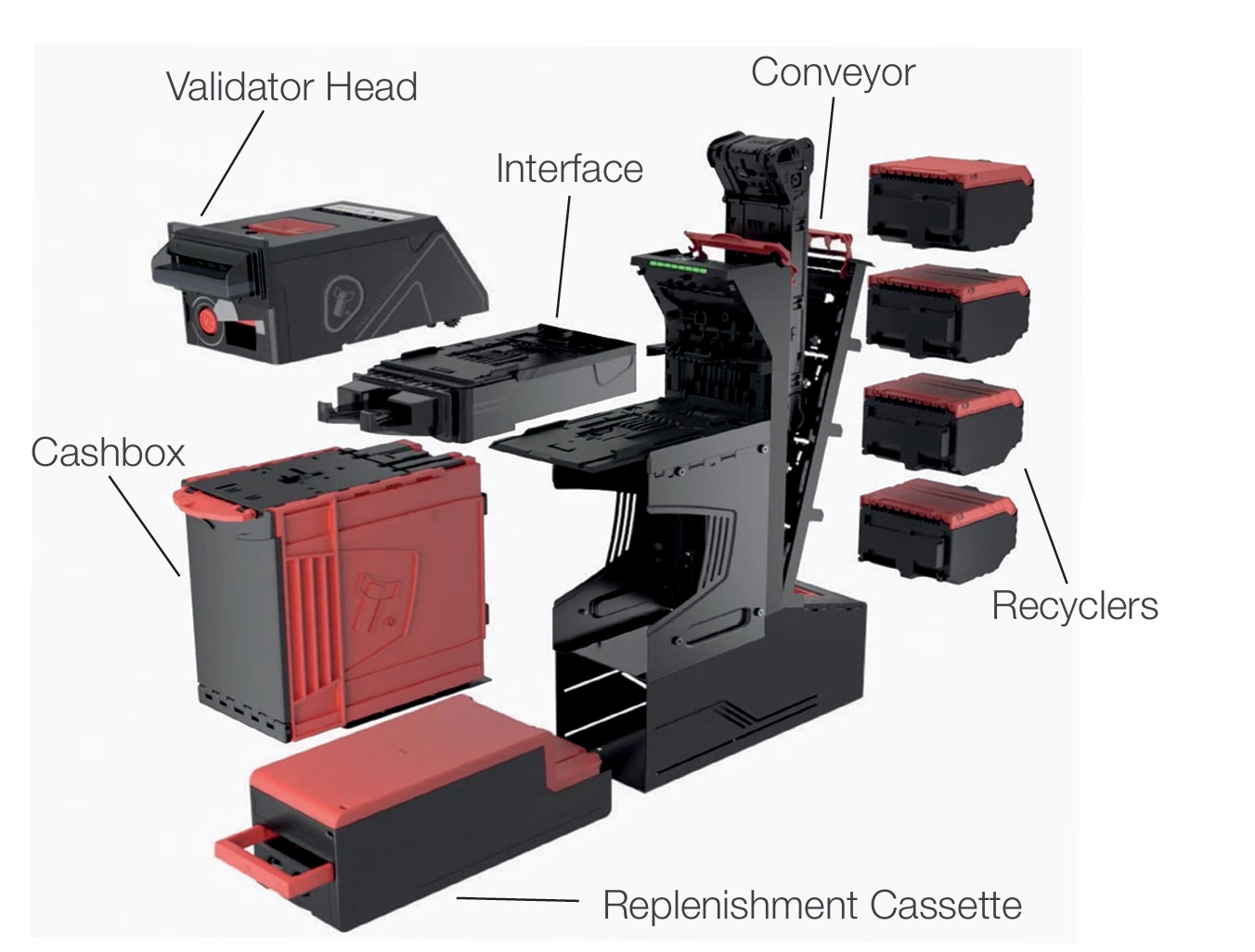
NV4000 има набор от 8 светодиода, съответстващи на всяко периферно устройство. Етикетът на NV200 Spectral показва кой светодиод към кое устройство се отнася (както е показано по-долу):
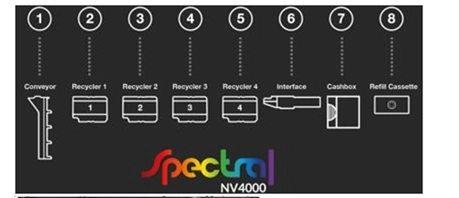
Ако периферното устройство бъде разпознато, светодиодът свети, ако не свети, устройството не е налично.
Мигащите индикатори за грешки за модулите са както следва:
Конвейерен модул
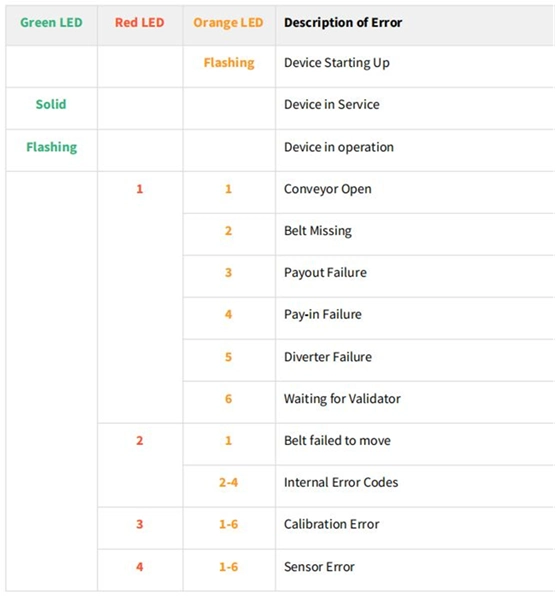
Модул за рециклиране (1-4) - Recycler (1-4) Module
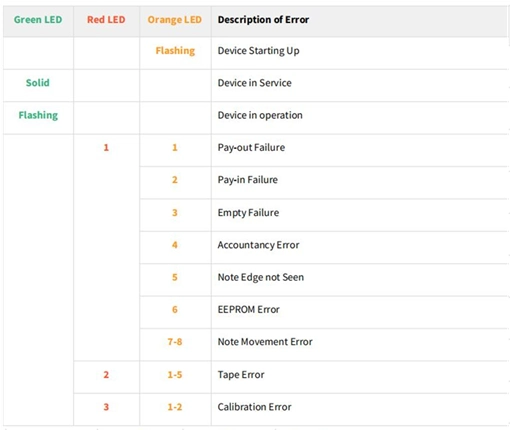
Интерфейс
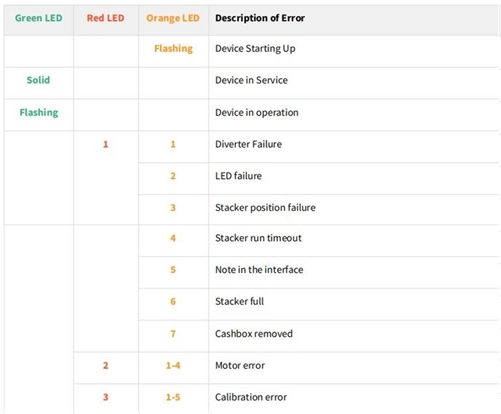
Касета за попълване
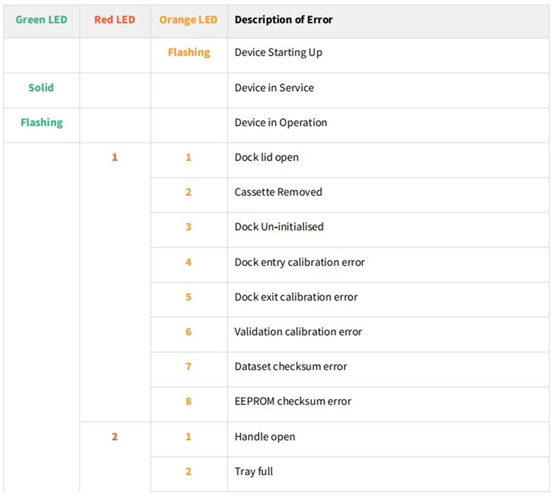
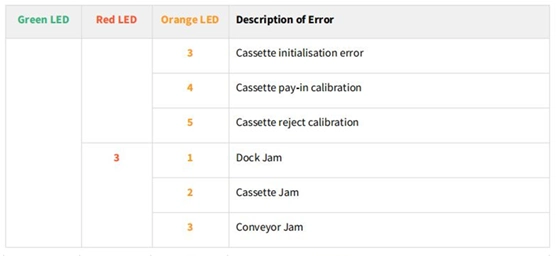
Модули за рециклиране (1-4)
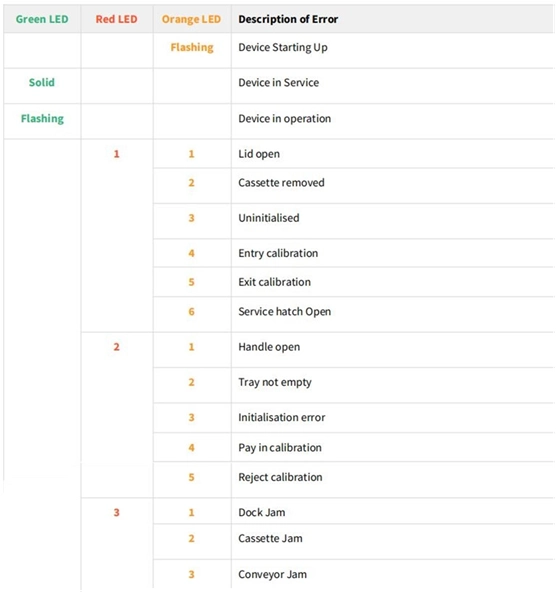
Проверка на захранващите връзки
Проверете дали захранващите кабели са правилно свързани към устройството.
Проверка на захранващото напрежение
Ако захранването и връзките към устройството са в изрядност, но устройството не работи, проверете дали изходното напрежение е достатъчно и дали полярността е правилна. Ако кабелът е повреден сменете го. Ако това не реши проблема, свържете се с местния сервизен център.
Комуникация с хоста
Ако няма комуникация с хоста, проверете комуникационния кабел, обикновено това е IF17 и портът на хост системата.
Уверете се, че кабелът е свързан правилно към IF17, така че конекторите да са добре закрепени и USB кабелът е свързан към компютъра
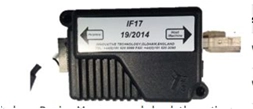
Ако няма комуникация с компютър, проверете комуникационния кабел, обикновено това е IF17 и портът на хост системата.
Уверете се, че кабелът е свързан правилно към IF17, така че конекторите да са добре закрепени и USB кабелът е свързан към компютъра.
Ако устройството е свързано, влезте в диспечера на устройствата на Windows и проверете активните COM портове. Трябва да има устройство, обозначено като USB Serial Port. Ако няма COM порт, сменете IF17 и ще се регистрира ново устройство.
Проверете връзката с хост софтуера. Ако проблемът продължава, сменете IF17 или превключете COM портовете на компютъра. Ако устройството е открито, но има жълт триъгълник до серийния порт, тогава драйверите трябва да се преинсталират.
Получаване на лог файлове с помощта на SD карта
NV200 Spectral има 128MB вътрешна памет, която се използва за записване на лог файлове за събития и производителност. За да извлечете лог файловете от вътрешната памет, можете да поставите SD карта в предния слот. SD картата трябва да е форматирана във FAT-32 и да има празна папка, наречена NV200HSL. Когато тази карта е поставена, рамката ще мига с редуващи се цветове, а когато стане зелена, прехвърлянето на данни е завършено и SD картата може да бъде извадена.
Като алтернатива, можете да поставите SD карта в слота, който има две празни папки: hsdata и valaudit. Тази SD карта ще регистрира всички бъдещи събития, но няма да извлича лог файлове, които в момента се съхраняват във вътрешната памет. Ако тази карта е поставена, всички лог файлове ще бъдат записани на нея, вместо във вътрешната памет.
Отстраняване на заседнала хартия в NV4000
Както е обяснено в NV4000 Range First Level Support, светодиодите в горната част на NV4000 ще ви помогнат да определите къде има грешка с устройството.
Ако рамката мига 1R 2B, което показва заседнала банкнота по пътя, това показва, че тя не е стигнала до страната за рециклиране на устройството, така че банкнотата може да бъде:
• Само в главата на NV200 Spectral
• Между главата на NV200 Spectral и интерфейса
• Между интерфейса и касовата кутия
Предупреждение: ако има заседнала банкнота, трябва да се внимава при отстраняване на устройства, за да се предотврати по-нататъшно повреждане на банкнотата.
Банкнотата е заседнала в пътя за банкнотите
Ако банкнотата е заседнала в пътя за банкнотите, е възможно да я отстраните, като повдигнете лостчето отпред и внимателно издърпате устройството към себе си. След като се освободи от NV4000, издърпайте ключа за освобождаване на главата, както е показано по-долу. След като пътят за банкнотите е свободен, можете внимателно да извадите банкнотата от устройството. Сега затворете главата, поставете отново устройството в докинг станцията и то би трябвало да се реинициализира.
Банкнотата е видима след отстраняване на главата.
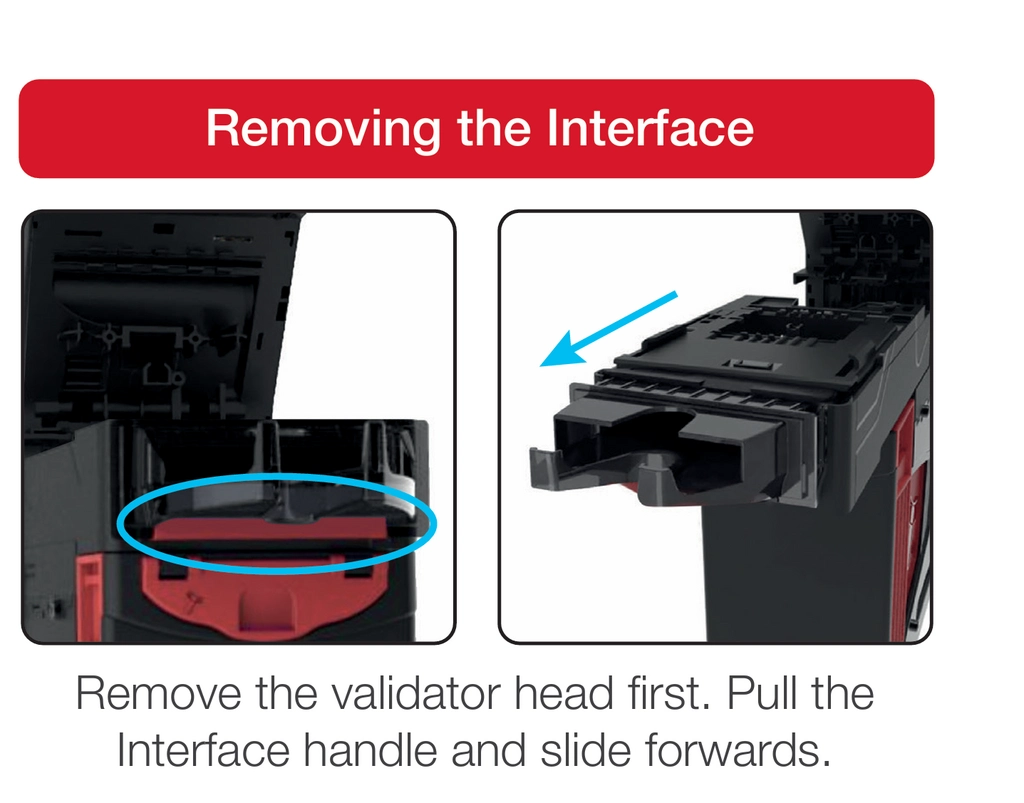
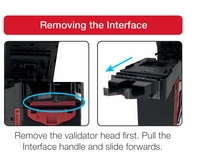
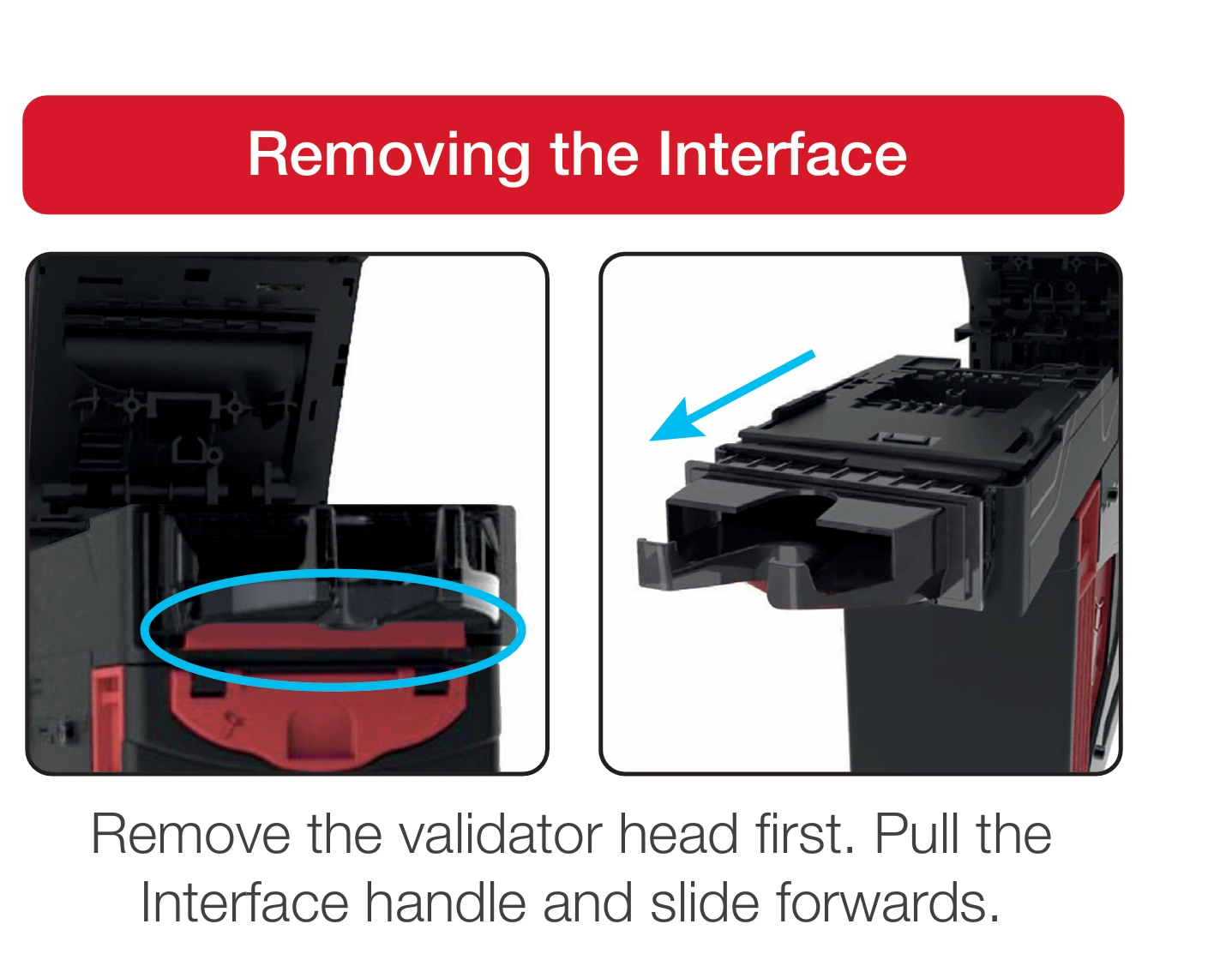
Ако можете да видите банкнотата в интерфейса, плъзнете червеното палче напред. Това ще позволи на вратата да се отвори и ще ви даде достъп до пътя на банкнотата. Сега бавно издърпайте банкнотата и проверете за евентуални остатъци, преди да затворите вратата и да поставите отново валидатора.
Банкнотата е видима след отстраняване на интерфейса
За да отстраните този тип засядане, ще трябва да изключите захранването и след това да свалите главата на NV200 Spectral. След като свалите главата, както е обяснено на снимката по-долу, проверете дали банкнотата стърчи от касовата кутия. Ако е така,
това означава, че банкнотата не е била притисната в касовата кутия. Това засядане може да се отстрани чрез завъртане на задвижващите зъбни колела
отляво на устройството и бавно издърпване на банкнотата. След като банкнотата е отстранена, поставете обратно главата на NV200 Spectral
и включете отново захранването.
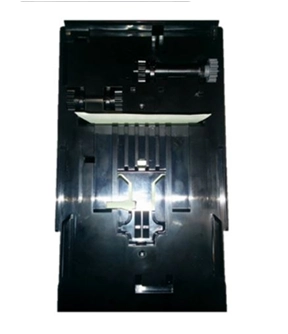
Банкнотата не се вижда след изваждане на NV200 Spectral
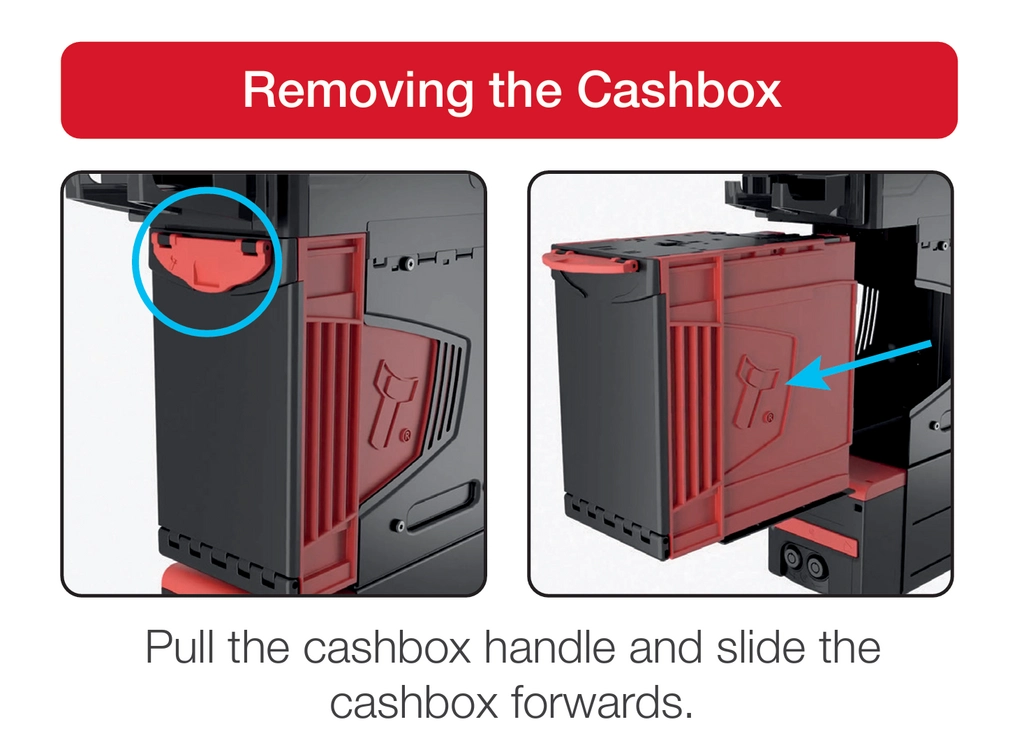
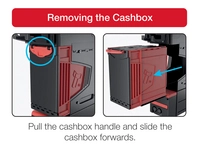
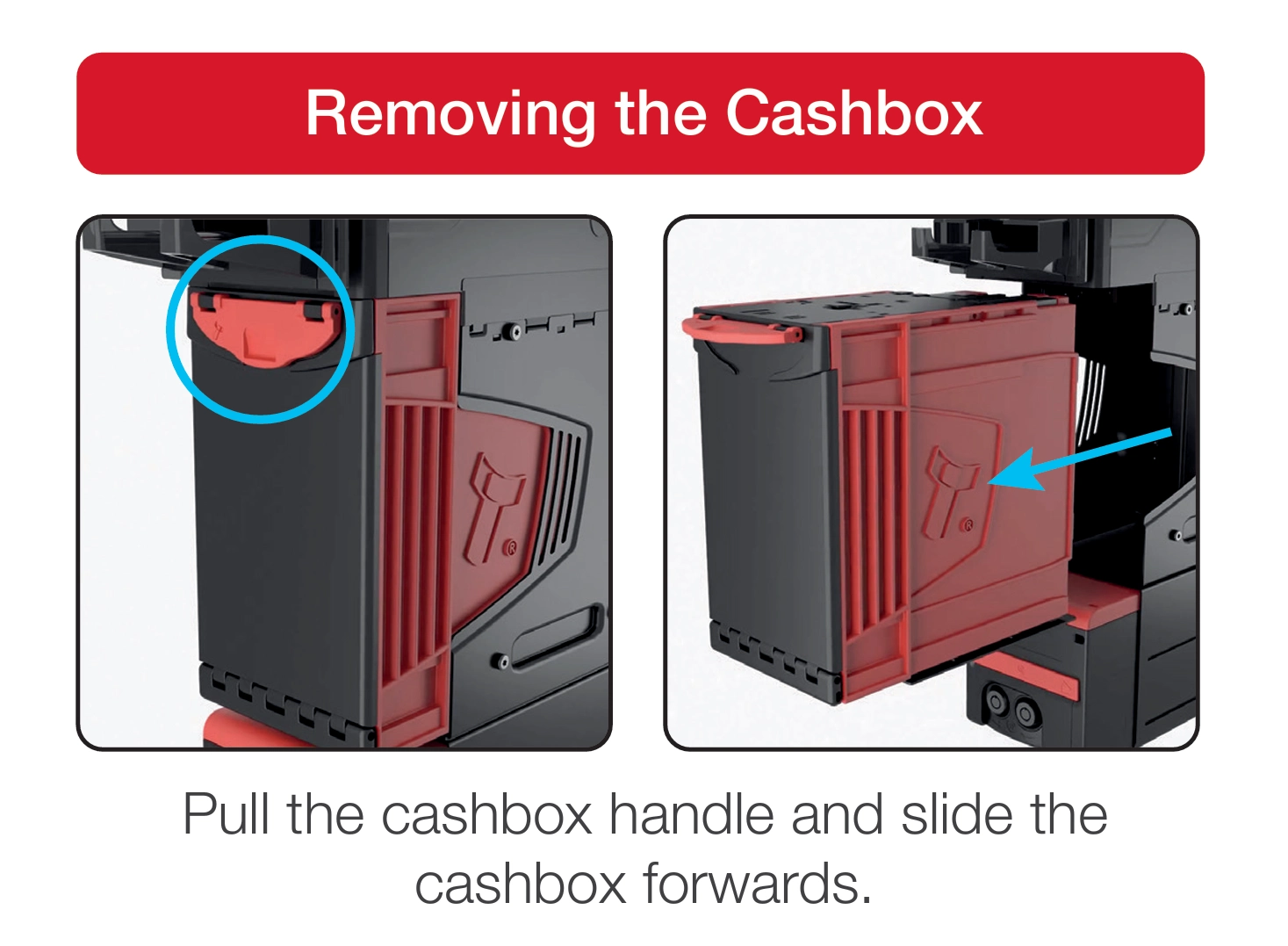
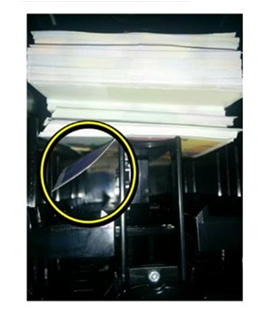
Ако банкнотата не се вижда, значи има заседнала банкнота в касата. Извадете я, като издърпате дръжката отпред на касата и я плъзнете напред. Завъртете ключалката без ключ, за да освободите вратата на хамбара. Сега ще имате достъп до касата, за да извадите банкнотата ръчно. Обикновено банкнотата ще лежи върху или под купчината банкноти и може да е сгъната или скъсана. След като банкнотата бъде идентифицирана, бавно я издърпайте от устройството. Поставете обратно касата и устройството трябва да премине през вътрешна диагностика и след това да се върне в експлоатация.
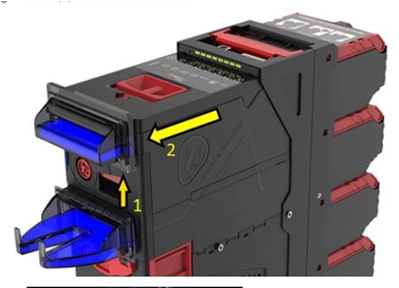
Отстраняване на заседнала хартия от рециклиращите машини и конвейера
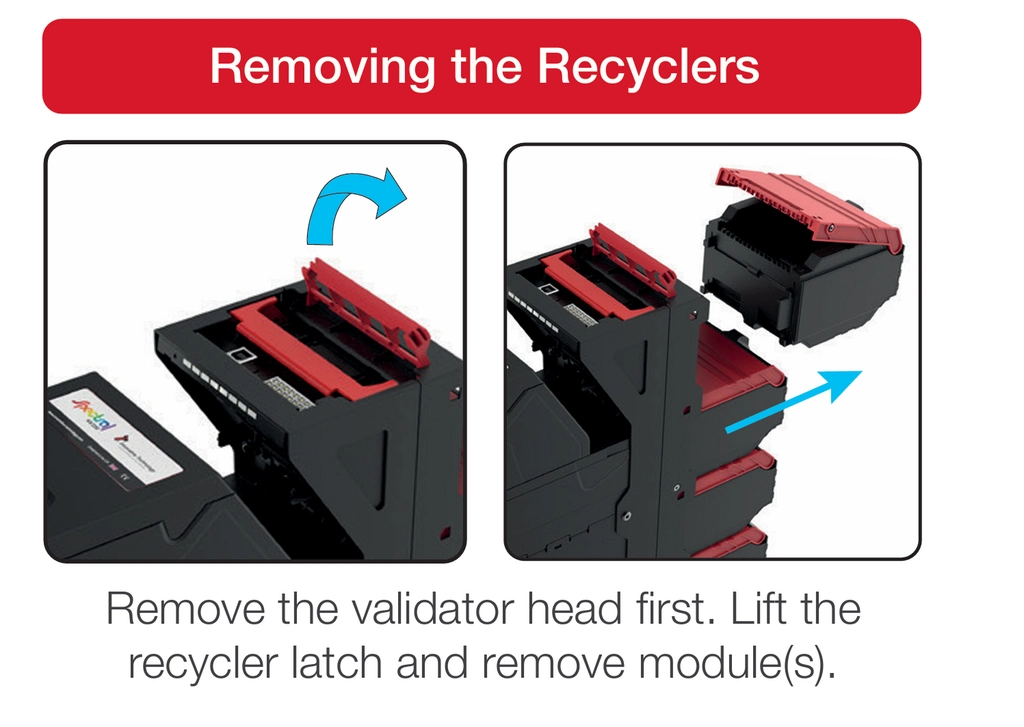
Преди да получите достъп до конвейера и рециклаторите, трябва да свалите главата NV200 Spectral, като повдигнете червения
заключващ механизъм (1) и след това го плъзнете напред (2).
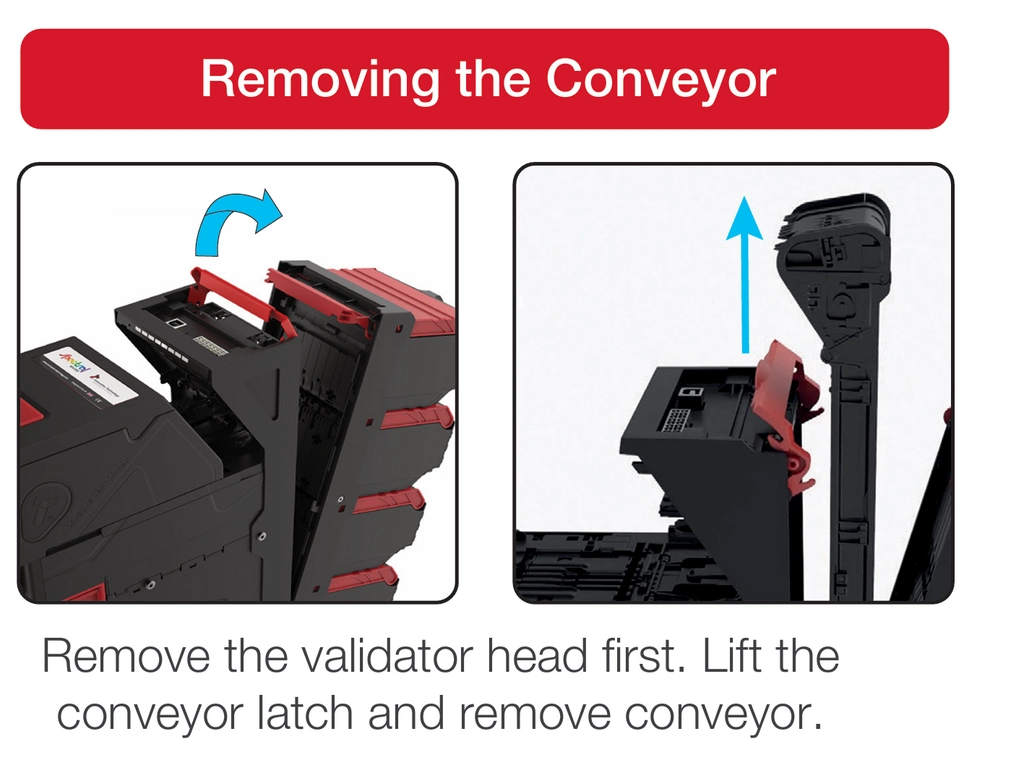
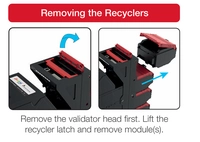
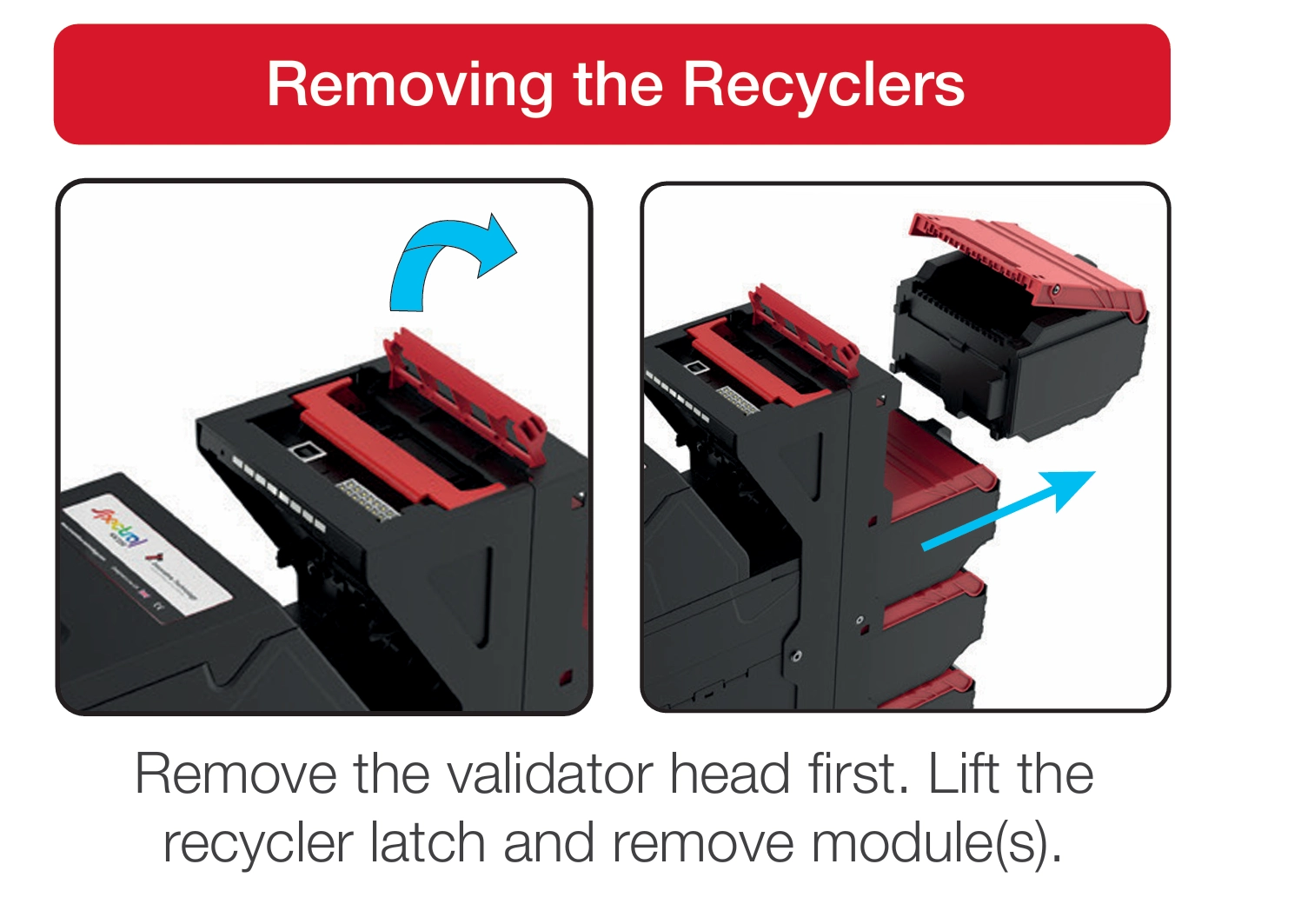
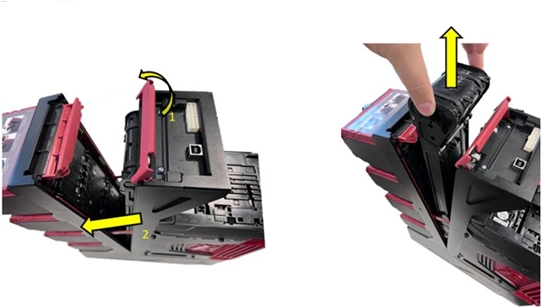
Червените дръжки в горната част вече могат да се отворят, по-голямата метална дръжка отваря конвейера, а по-малката дръжка позволява свалянето на рециклаторите.
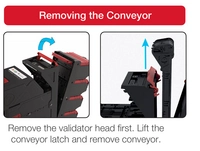
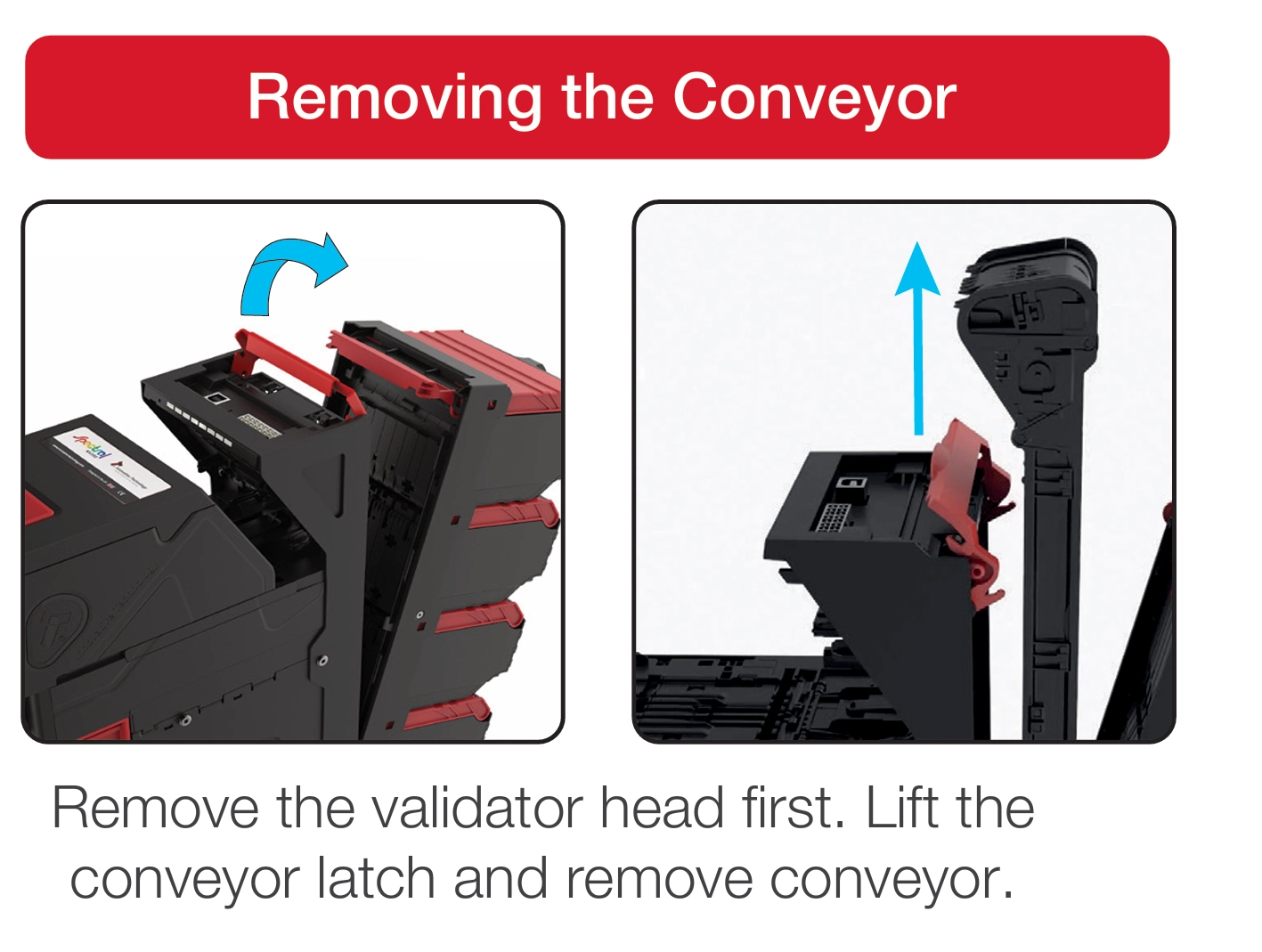
За да свалите конвейера, повдигнете металната дръжка (1), след което задната част на NV4000 може да се отвори (2), което дава достъп до конвейера, който може да се повдигне за почистване или поддръжка.
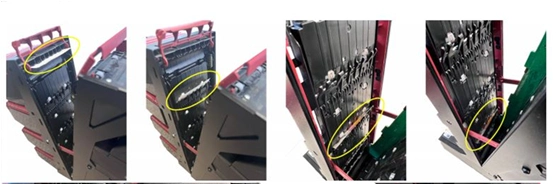
За да изчистите засядането, задръжте ръкохватката, бавно извадете рециклиращия контейнер и отворете капака, извадете видимата банкнота, затворете капака и сглобете устройството отново. След като е сглобено, пуснете команда 'empty' (изпразване) на контейнера, след което го презаредете (re-float).
ПРЕДУПРЕЖДЕНИЕ: Ако не изпразните рециклиращия контейнер при засядане, могат
да възникнат допълнителни проблеми.
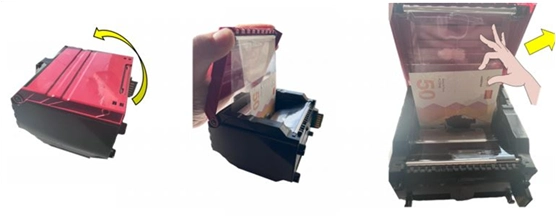
Отстраняване на заседнала хартия от касетата за зареждане
Тестване след отстраняване на грешка
След като грешката бъде отстранена, уверете се, че устройството е тествано, като поставите банкноти и платите банкноти/фишове, където е приложимо. Препоръчителният тест е 10 внесени банкноти и 10 изнесени банкноти/фишове, това ще помогне да се ограничи броят на повторните повиквания за един и същ проблем.
Други предложения
- favorite
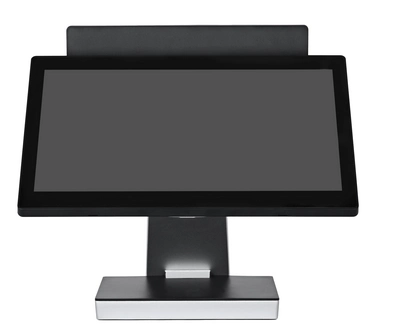 15,6" AMPLITUD-SX - ПОС с един монитор BIRCH All in one, 16GB RAM,SSD 512GB 1200,00 €
 - favorite
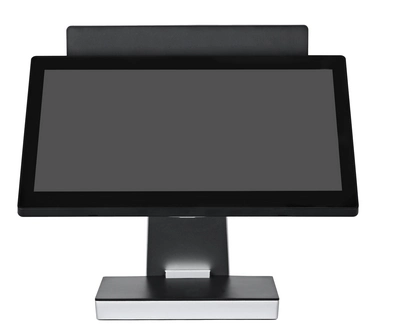 15,6"/11,6 AMPLITUD-SX - ПОС с два монитора BIRCH All in one, 16GB RAM,SSD 512GB - Втори екран с вграден NFC четец 1300,00 €
 - favorite
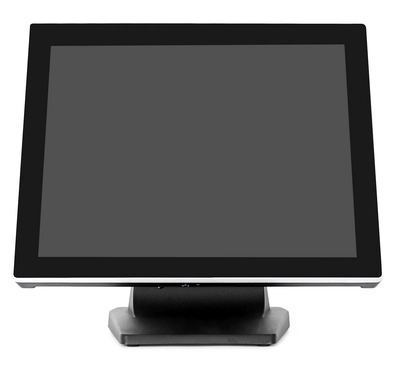 17''/9.7'' CZAR - ПОС компютър с два монитора - BIRCH All in one, i3-10110, 16GB RAM,SSD 512GB 1280,00 €
 - favorite
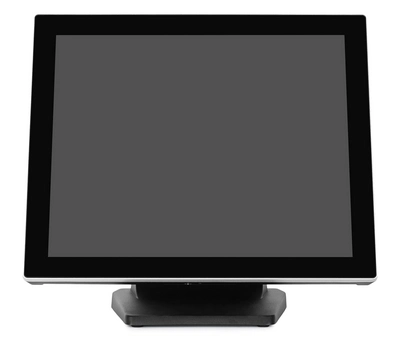 15''/9.7'' CZAR - ПОС компютър с два монитора BIRCH All in one, i5-10310, 16GB RAM,SSD 512GB
1330,00 €
15''/9.7'' CZAR - ПОС компютър с два монитора BIRCH All in one, i5-10310, 16GB RAM,SSD 512GB
1330,00 € - favorite
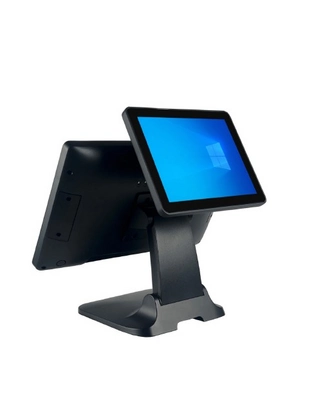 VV 15,6'/10,1' ПОС компютър All in one, i5-1235U, 16GB RAM,SSD 512GB 1200,00 €